RFQ Compare scenario evidence
Overview / Requester

Requester 6 scenarios

Requester browses catalogs, creates and tracks RFQs/orders, edits drafts, cancels, and comments on quotes.

R1

Browse the catalog

e2e/tests/staging-validation/requester-r1-browse-catalog.spec.js
requester
  1. Open the catalogs list page and confirm it loads without bouncing to login.
  2. Open the first catalog row or link to view its detail page.
  3. Go to the categories page and confirm the filter dimension renders.
  4. Click a category entry and verify the list still renders.
R1.1 — catalogs list page loads for requester · L17 R1.2 — open a catalog detail and verify content · L29 R1.3 — categories filter renders and is interactive · L72
R2
Create a new RFQ

e2e/tests/staging-validation/requester-r2-create-rfq.spec.js
requester
  1. Open the quote-requests list page and confirm a heading renders.
  2. Start a new RFQ via a direct create button, or fall back to project → order.
  3. Add 2-3 items to the RFQ form.
  4. Submit the RFQ and confirm the flow does not bounce to login.
  5. Return to the list and confirm the RFQ list renders content.
R2.1 — quote-requests list page loads for requester · L20 R2.2 — create a new RFQ with items and submit · L30 R2.3 — verify newly created RFQ visible in My RFQs / list · L148
R3

Edit a draft RFQ

e2e/tests/staging-validation/requester-r3-edit-draft-rfq.spec.js
requester
  1. Open the quote-requests list and locate a row marked DRAFT or PENDING.
  2. Open the draft RFQ detail page.
  3. Use the edit / add-item affordance to add another item.
  4. Save and confirm the page does not bounce to login.
R3.1 — locate a draft RFQ on the list · L20 R3.2 — open draft RFQ, add an item, save · L52
R4

Cancel / withdraw an RFQ

e2e/tests/staging-validation/requester-r4-cancel-rfq.spec.js
requester
  1. Open the first non-cancelled RFQ from the list.
  2. Trigger a cancel / withdraw action (button or kebab menu).
  3. Confirm the action in the confirmation modal.
  4. Re-open the RFQ and verify the status reads CANCELLED.
R4.1 — open an RFQ and trigger cancel/withdraw · L15 R4.2 — verify status now reads CANCELLED on the RFQ detail · L88
R5

Track RFQ status

e2e/tests/staging-validation/requester-r5-track-rfq-status.spec.js
requester
  1. Open the RFQ list and look for status-filter affordances (tabs, chips, or select).
  2. Click a status filter (e.g. PENDING) and confirm rows still render.
  3. Open a single RFQ and verify a known status value is shown.
  4. Check for a status history / timeline element.
R5.1 — RFQ list page loads with status filters · L16 R5.2 — clicking a status filter updates the visible rows · L44 R5.3 — open RFQ detail and verify status / timeline visible · L78
R6

Comment on a quote response

e2e/tests/staging-validation/requester-r6-comment-on-quote.spec.js
requester
  1. Open an RFQ from the list and confirm the detail page loads.
  2. Drill into a quote / response row if one renders.
  3. Fill the comment field with a unique comment body.
  4. Submit the comment and verify the text appears on the page.
R6.1 — find an RFQ with a quote response and open it · L18 R6.2 — add a comment to a quote response and verify it appears · L43

Screenshot evidence

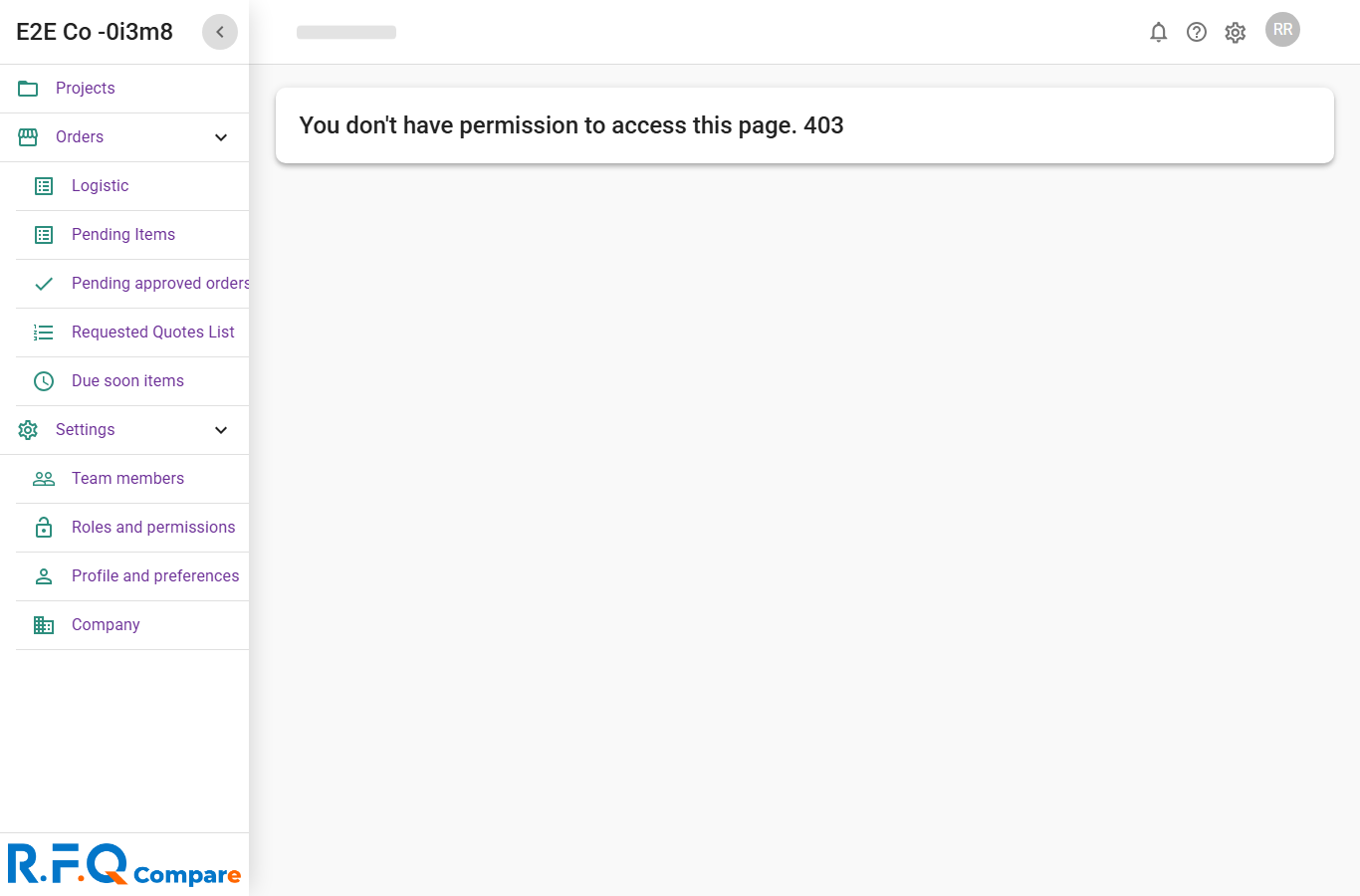
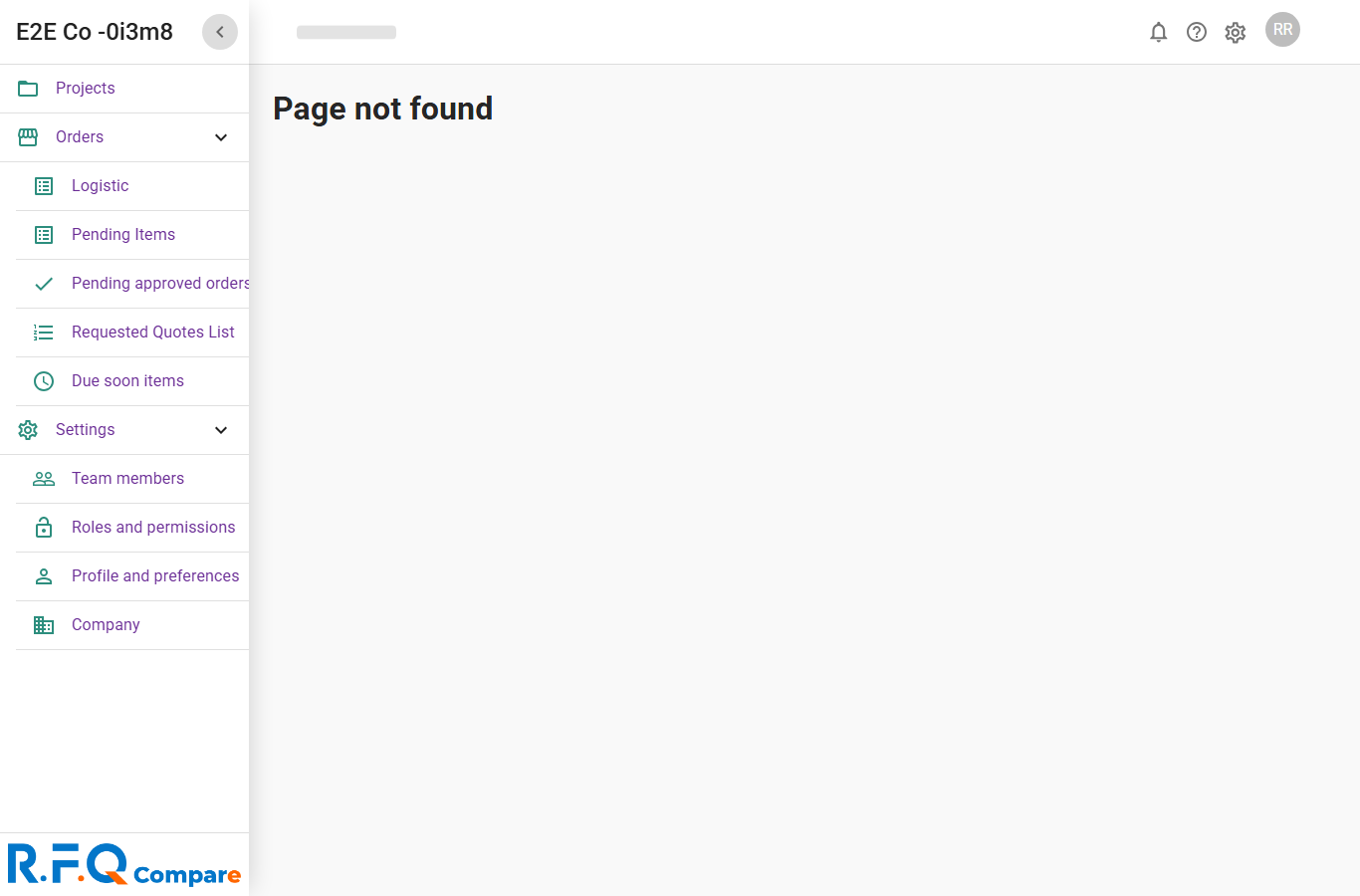
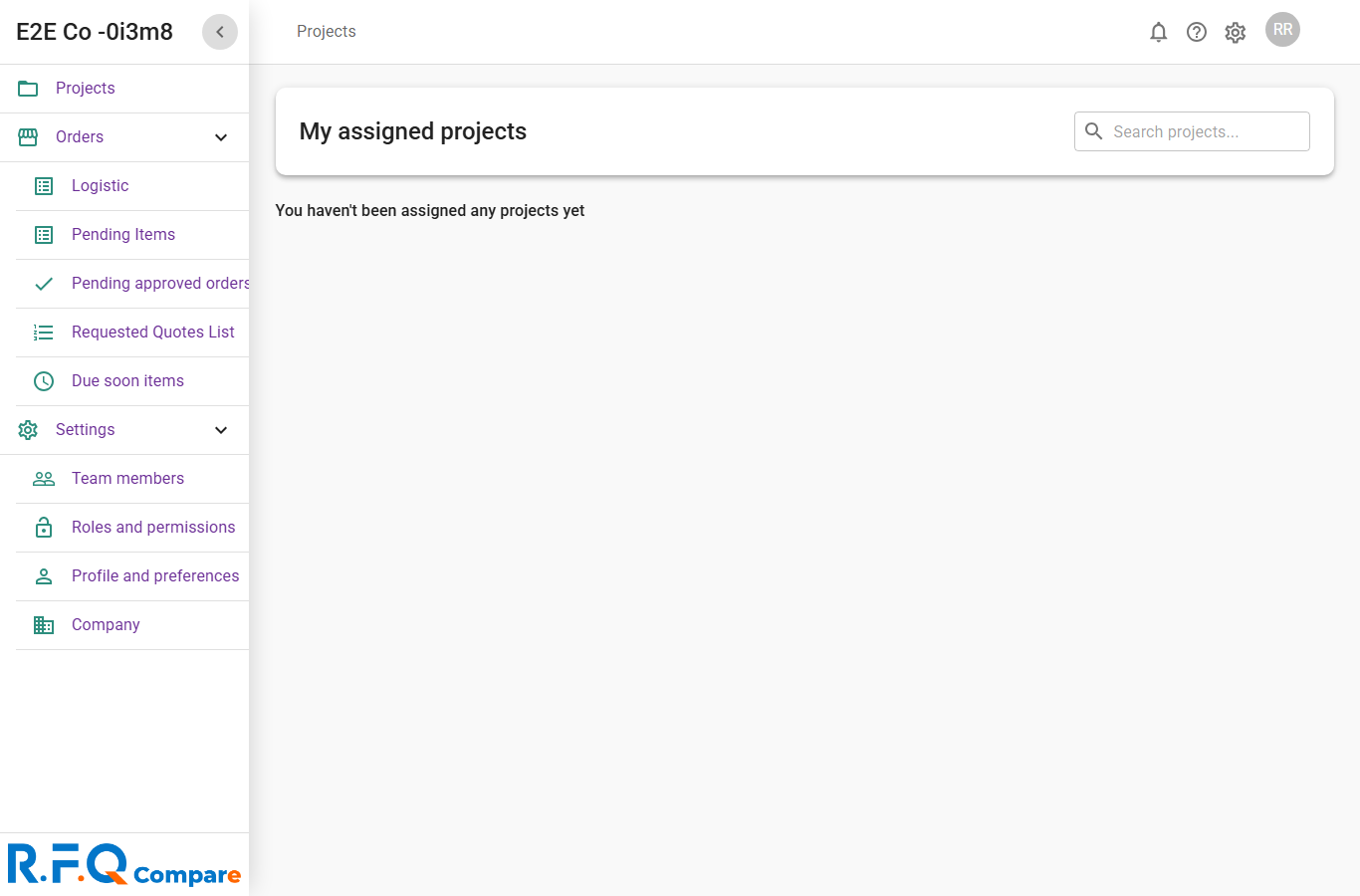
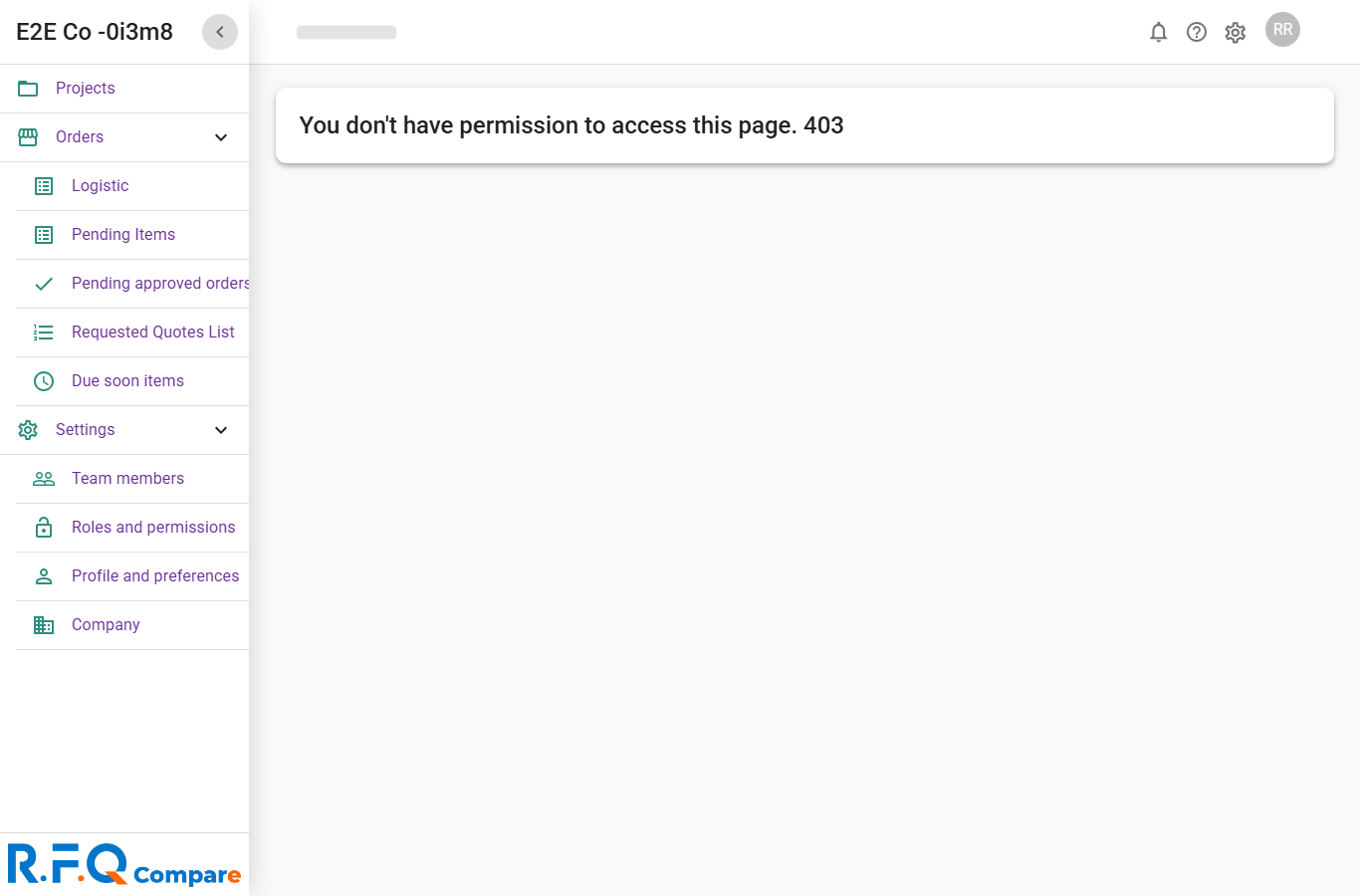
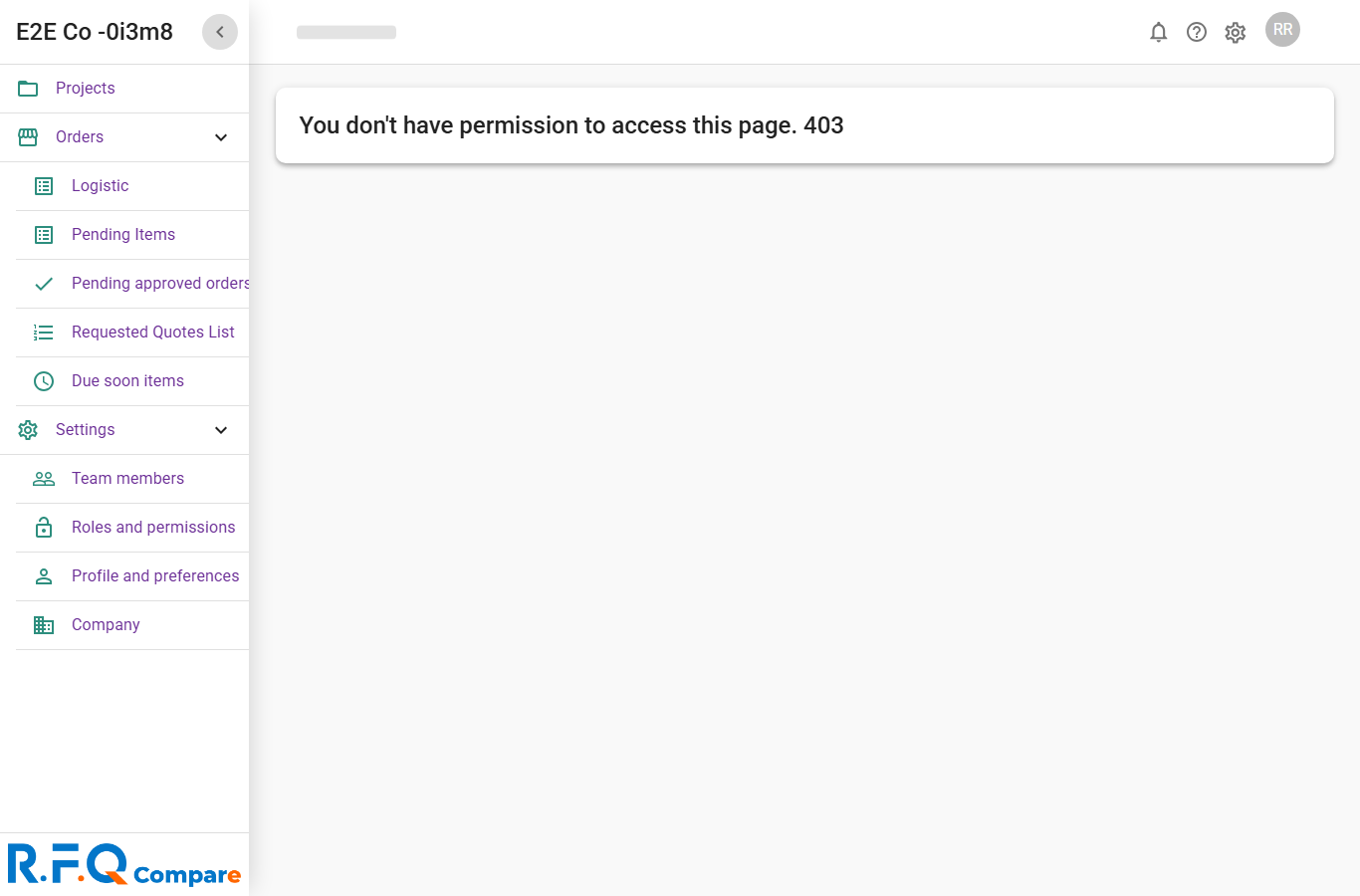
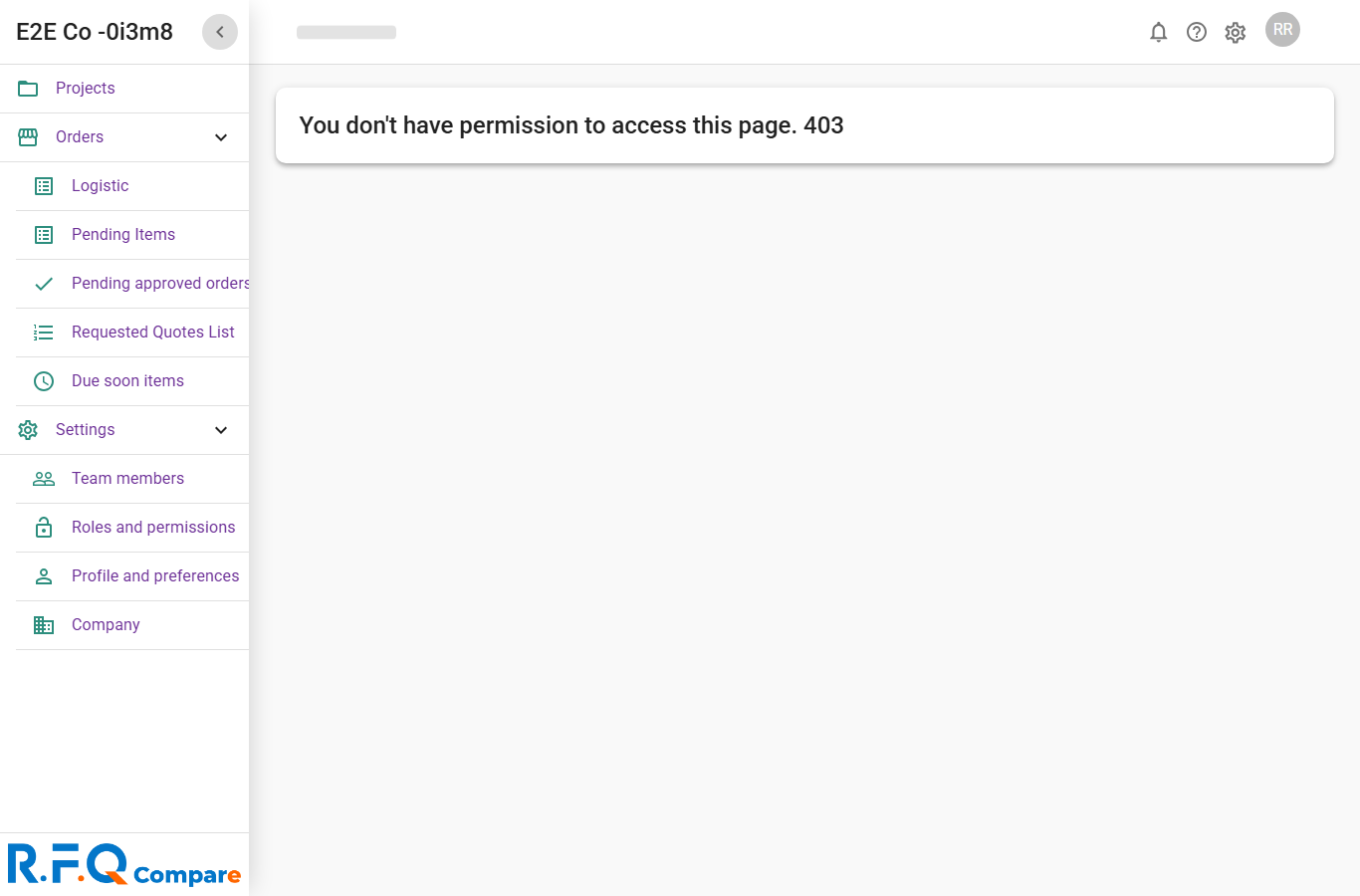
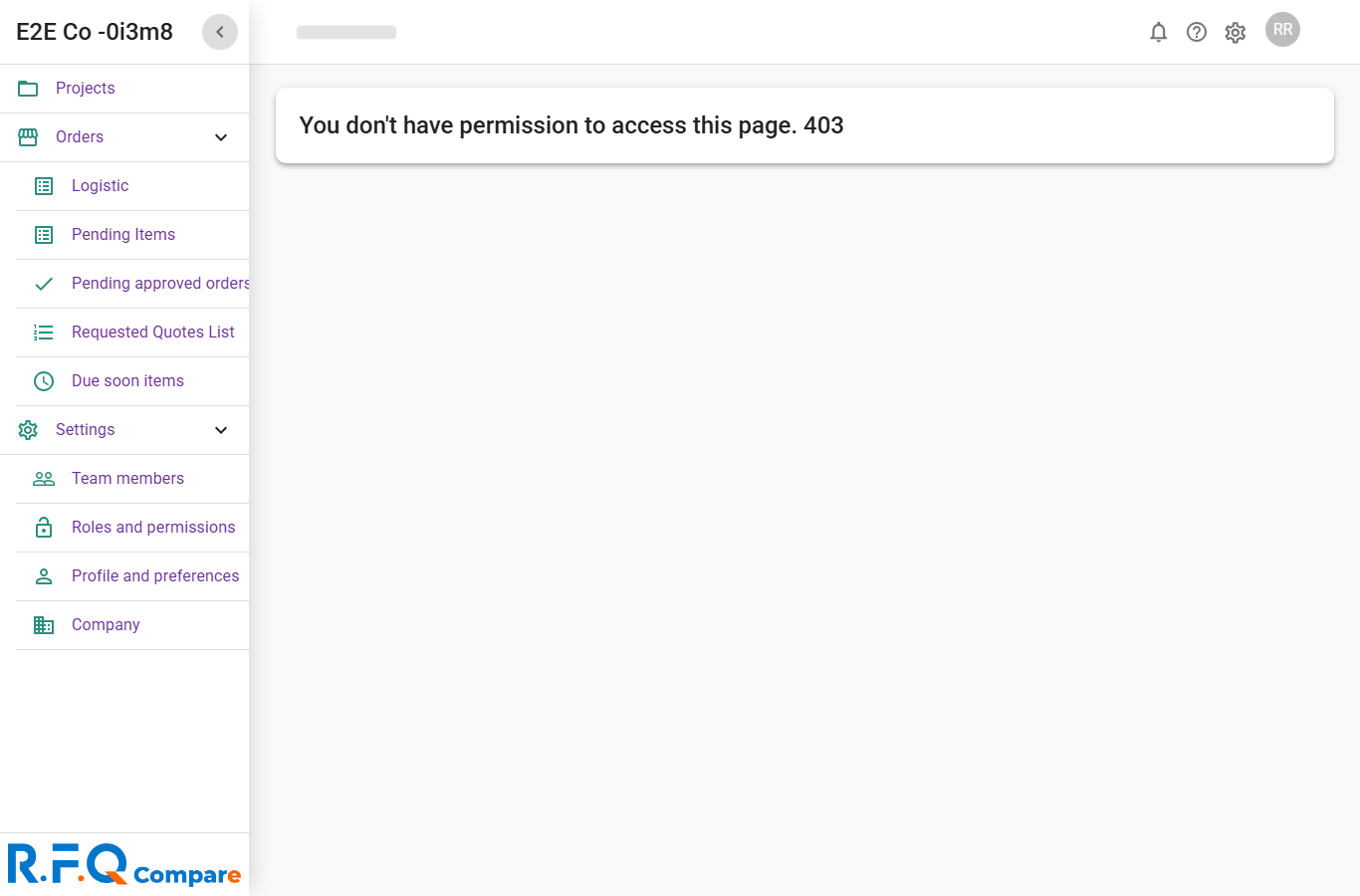
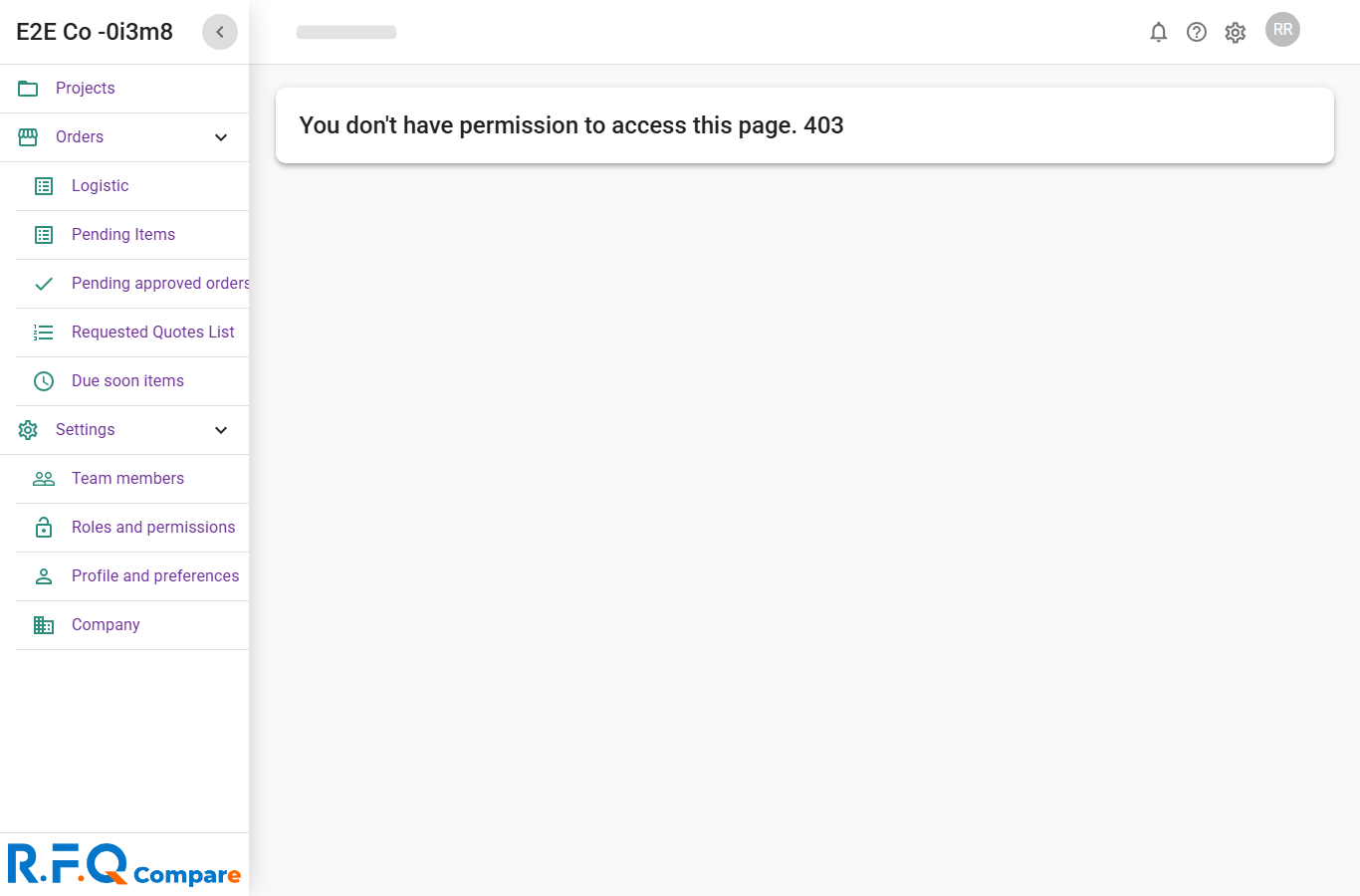
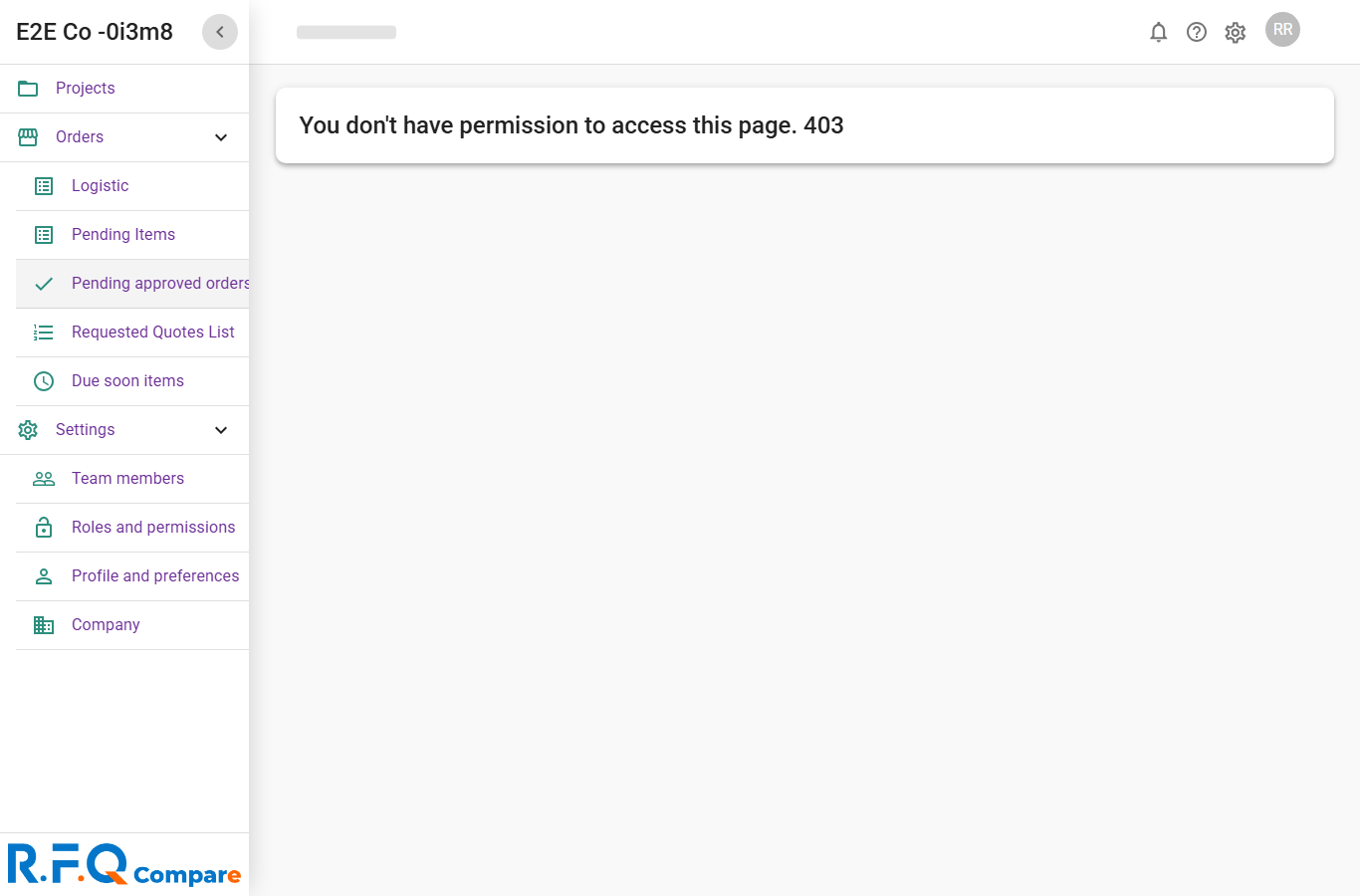
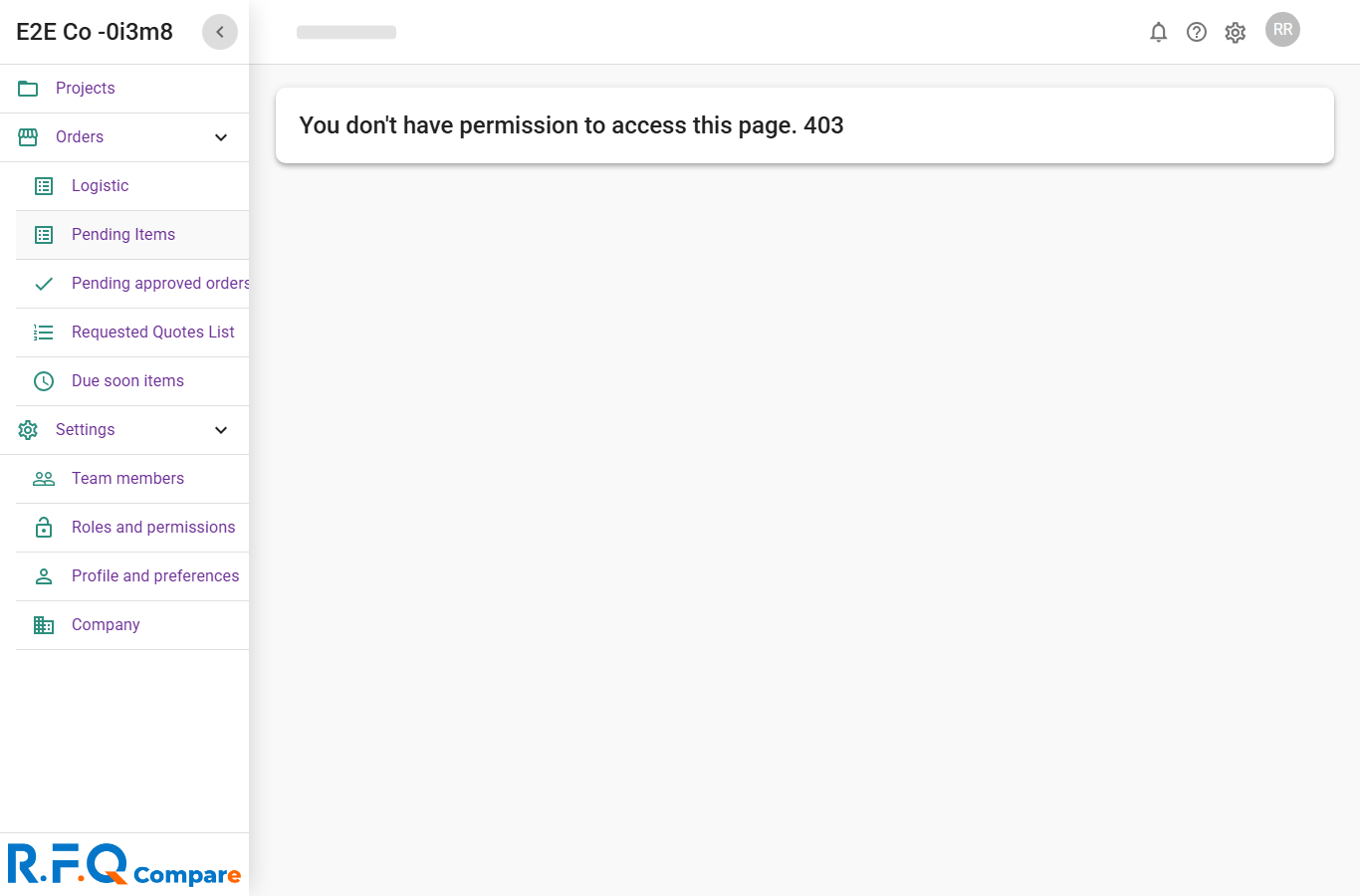
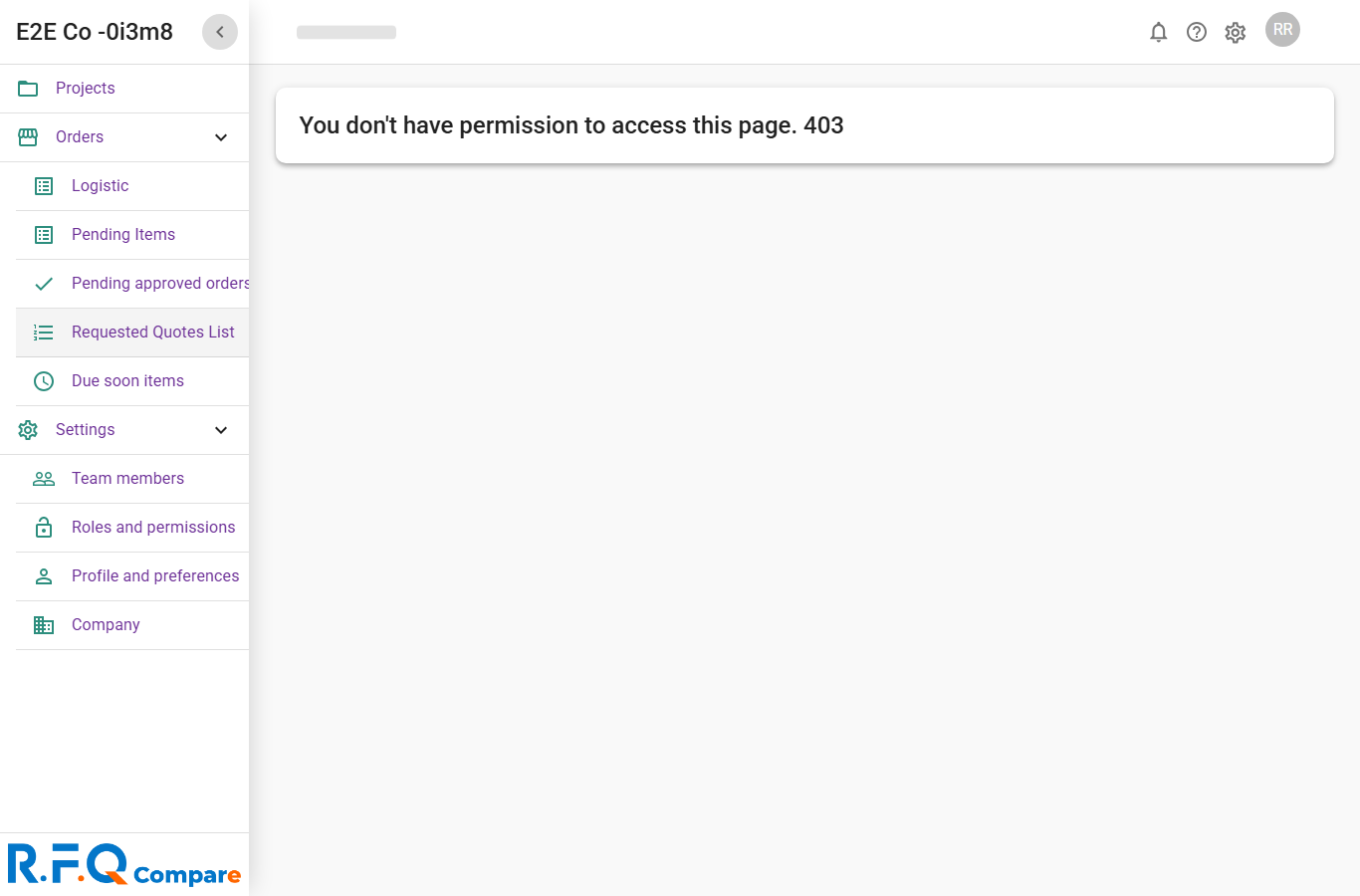
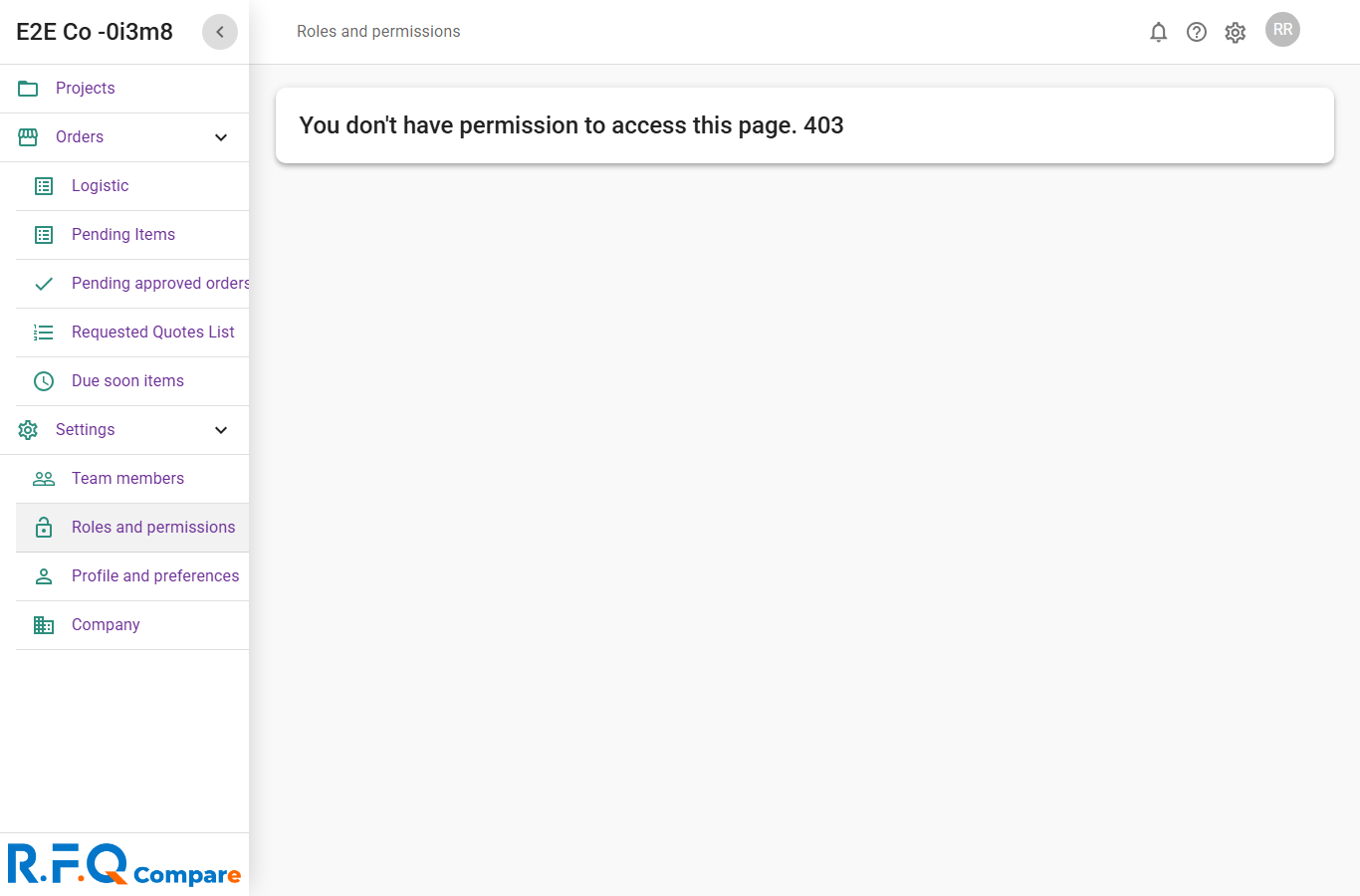
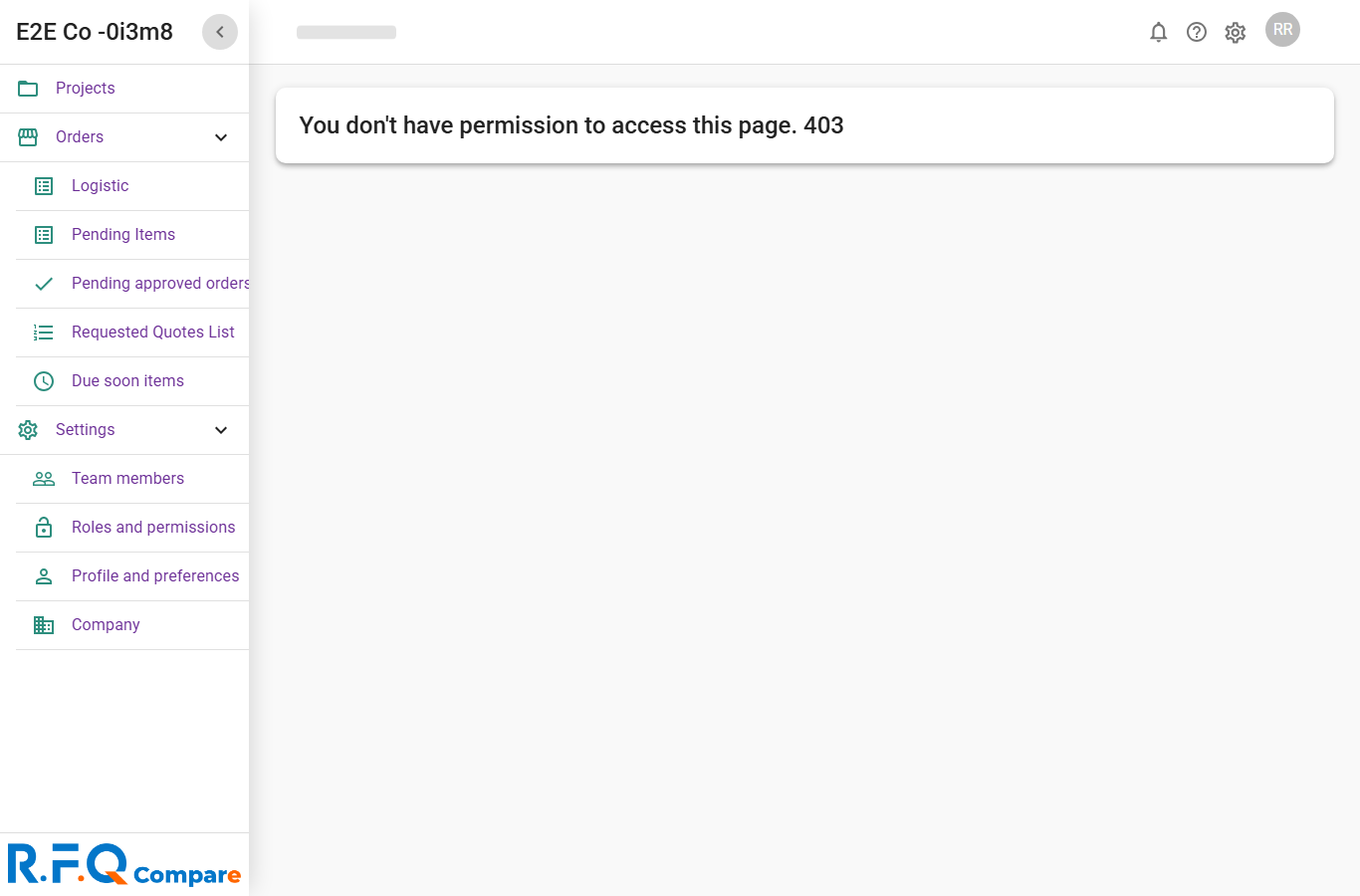
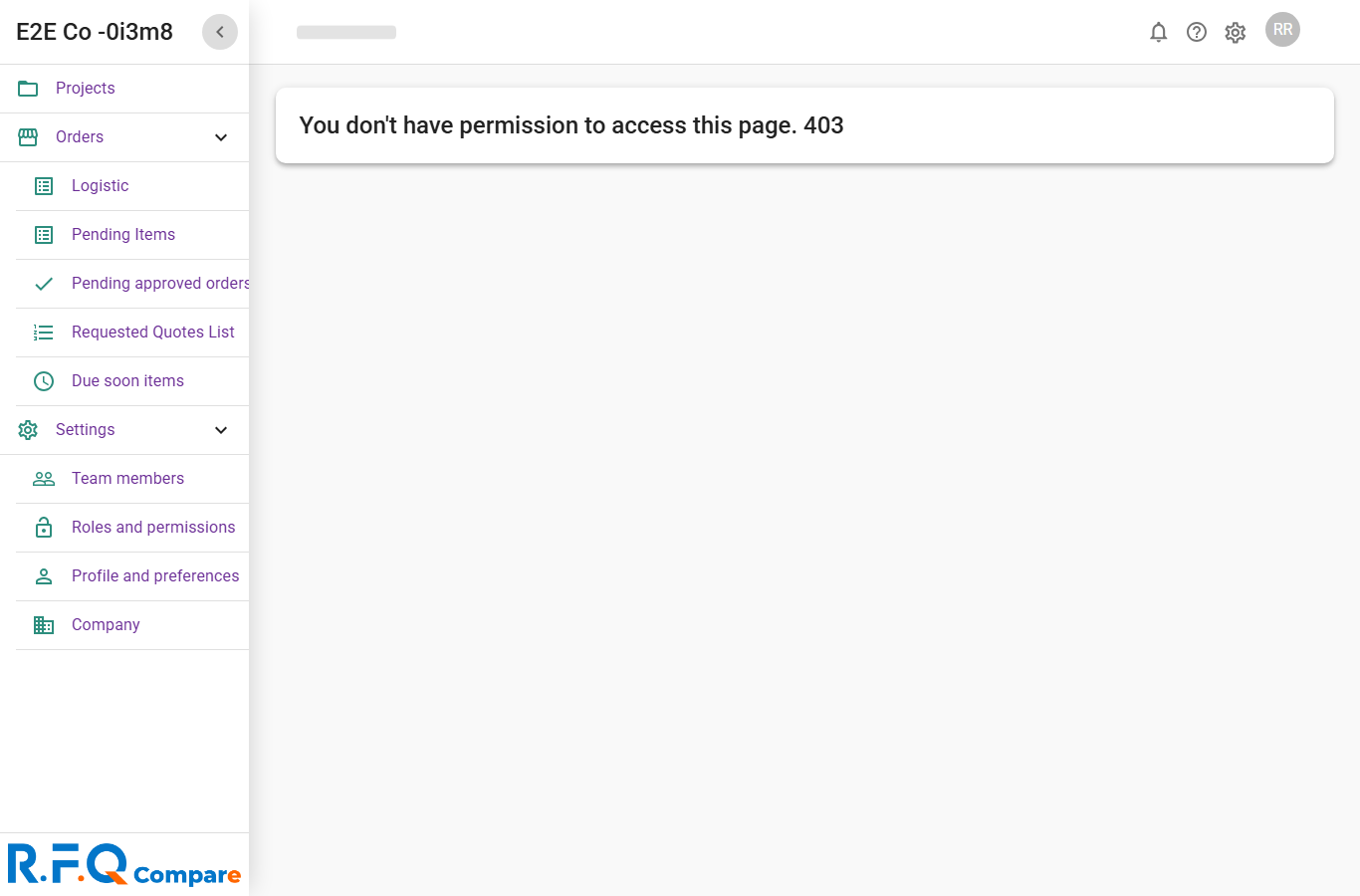
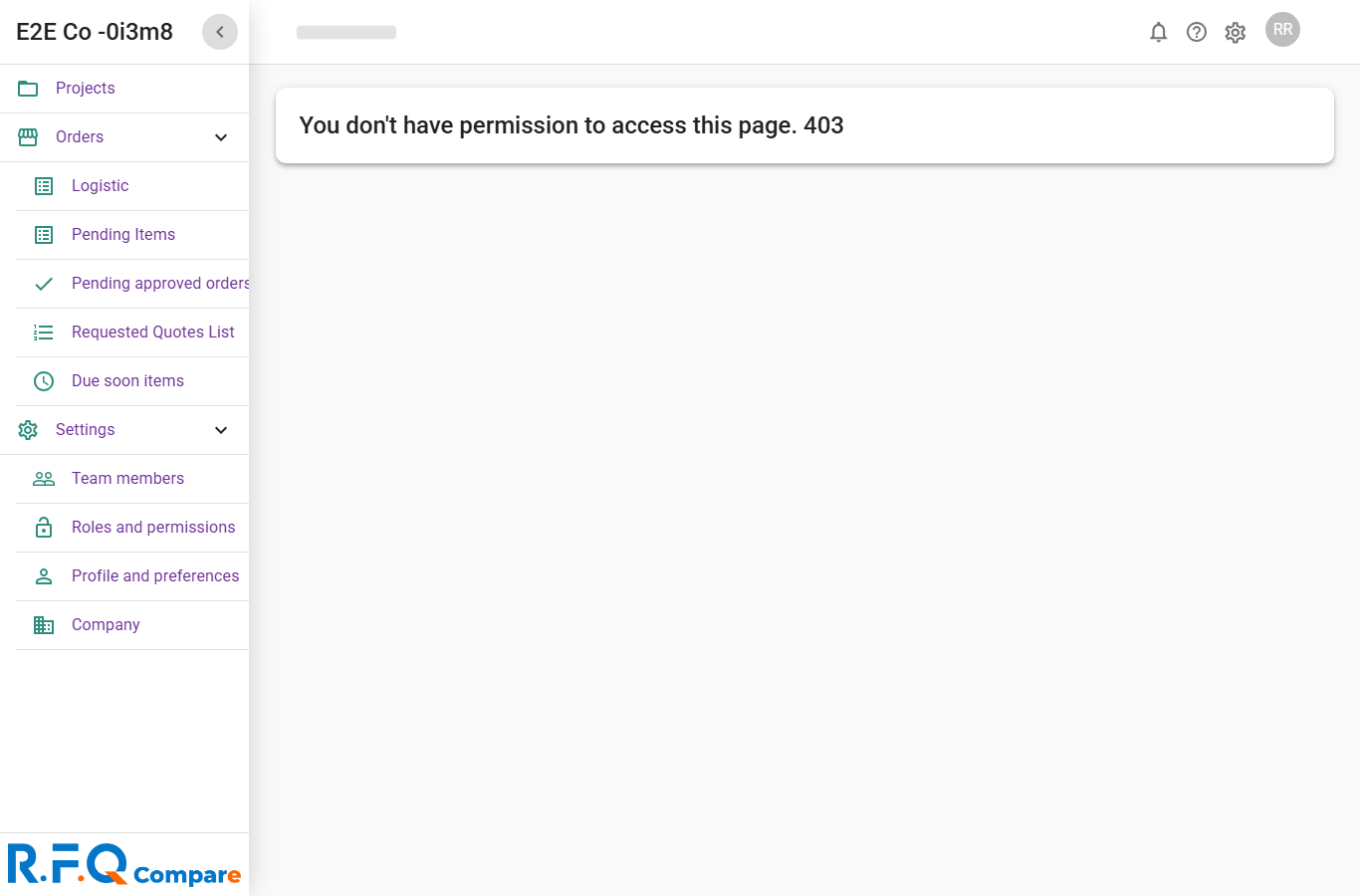
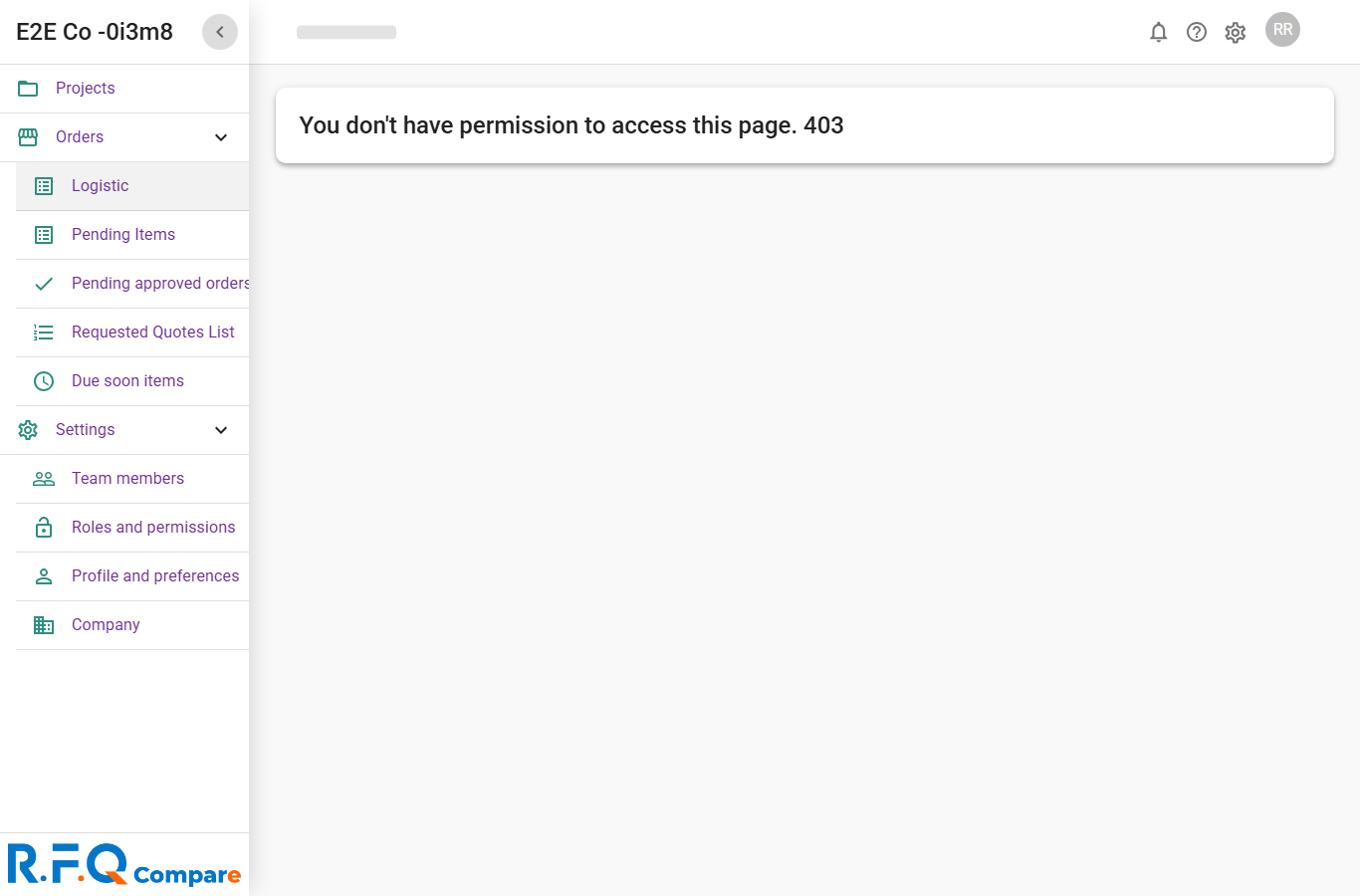
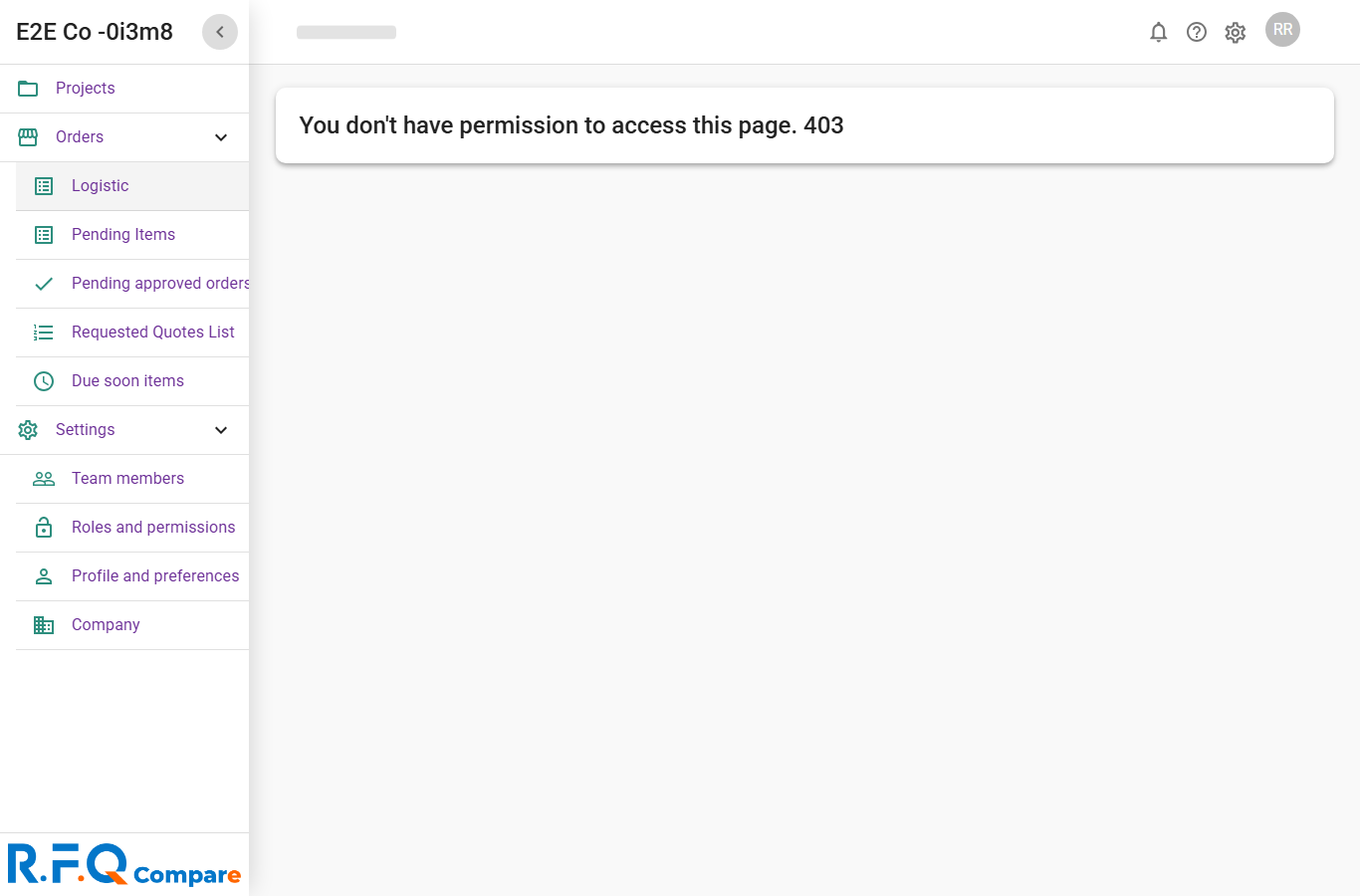
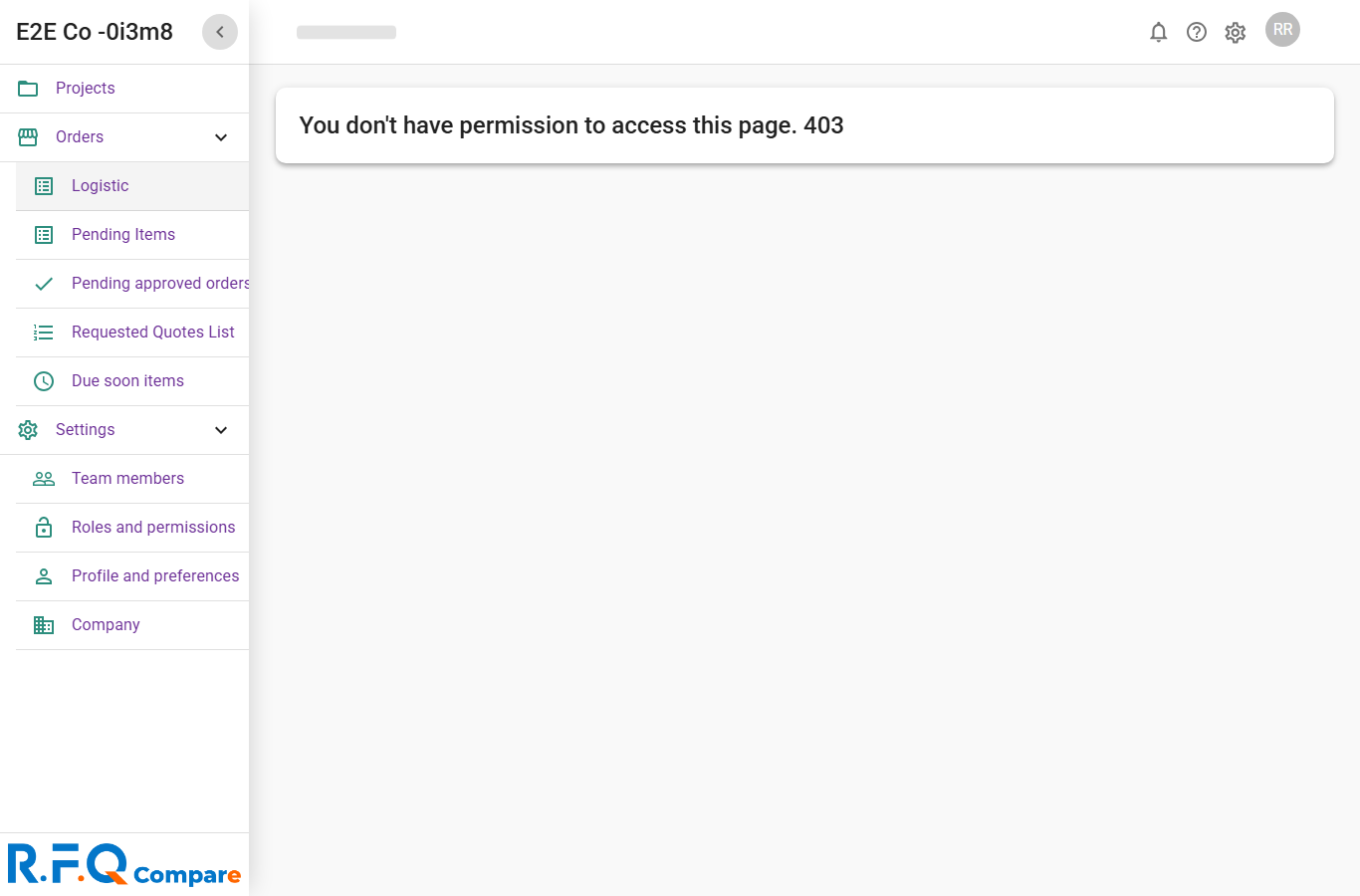
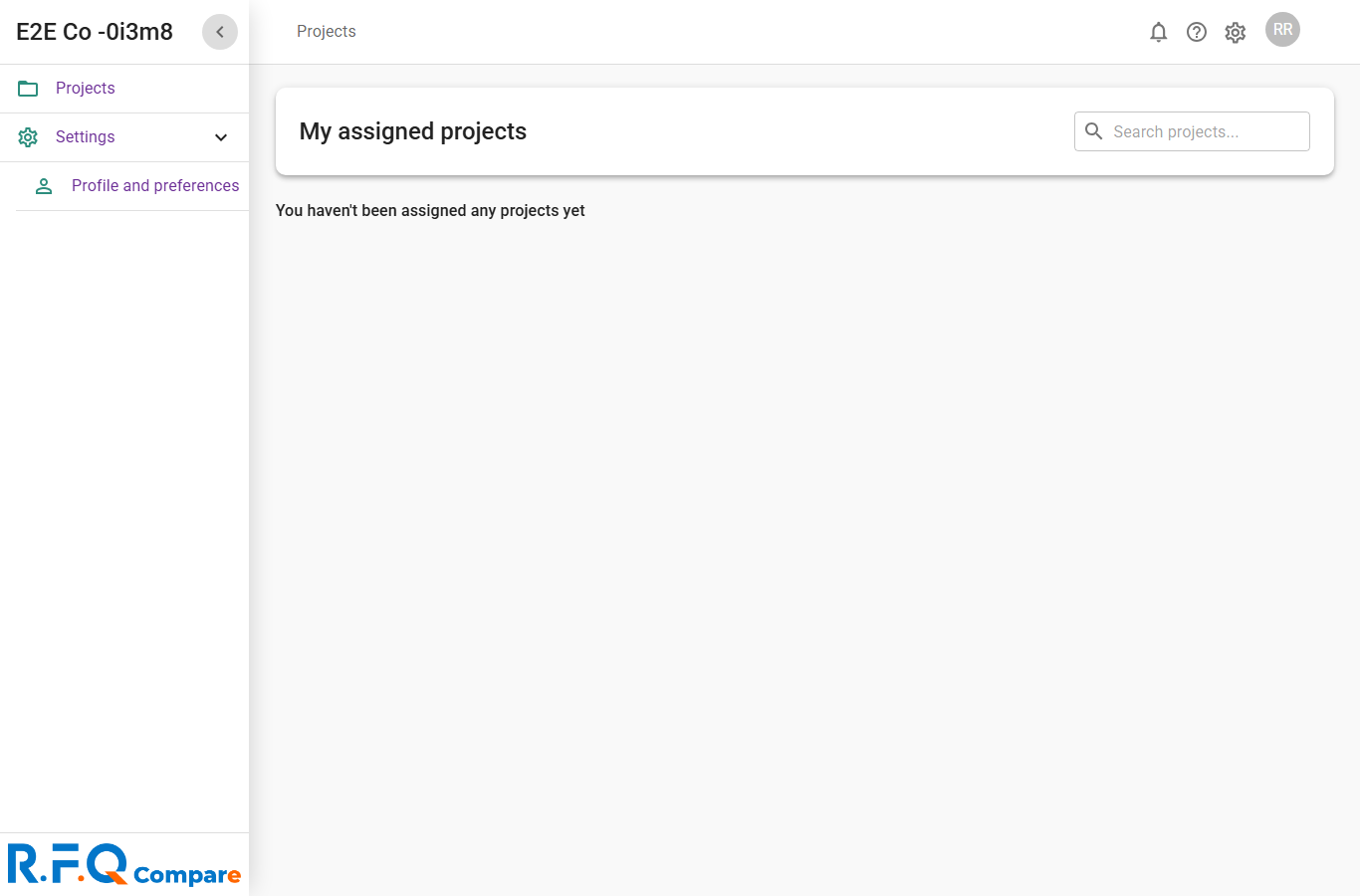
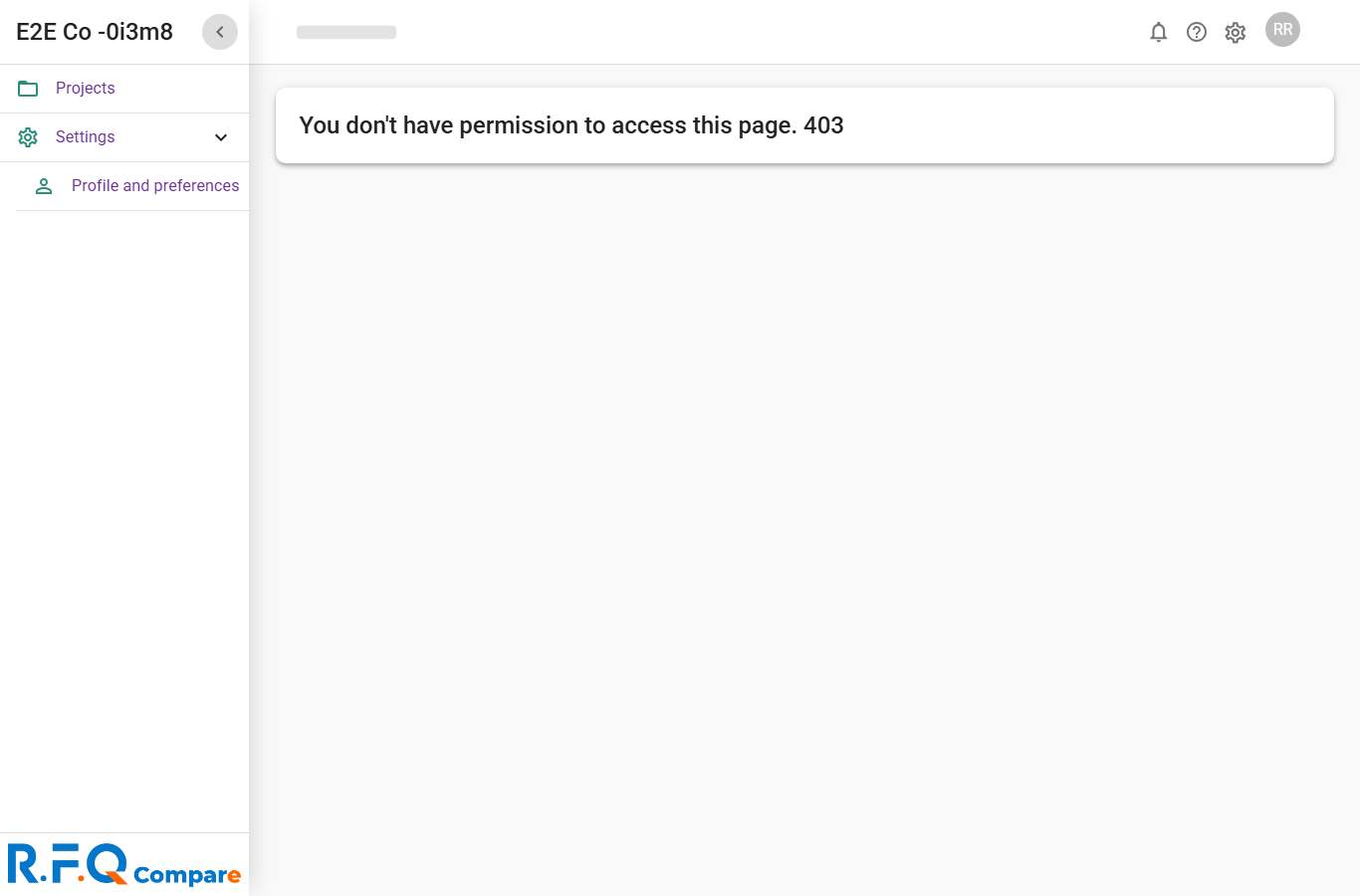
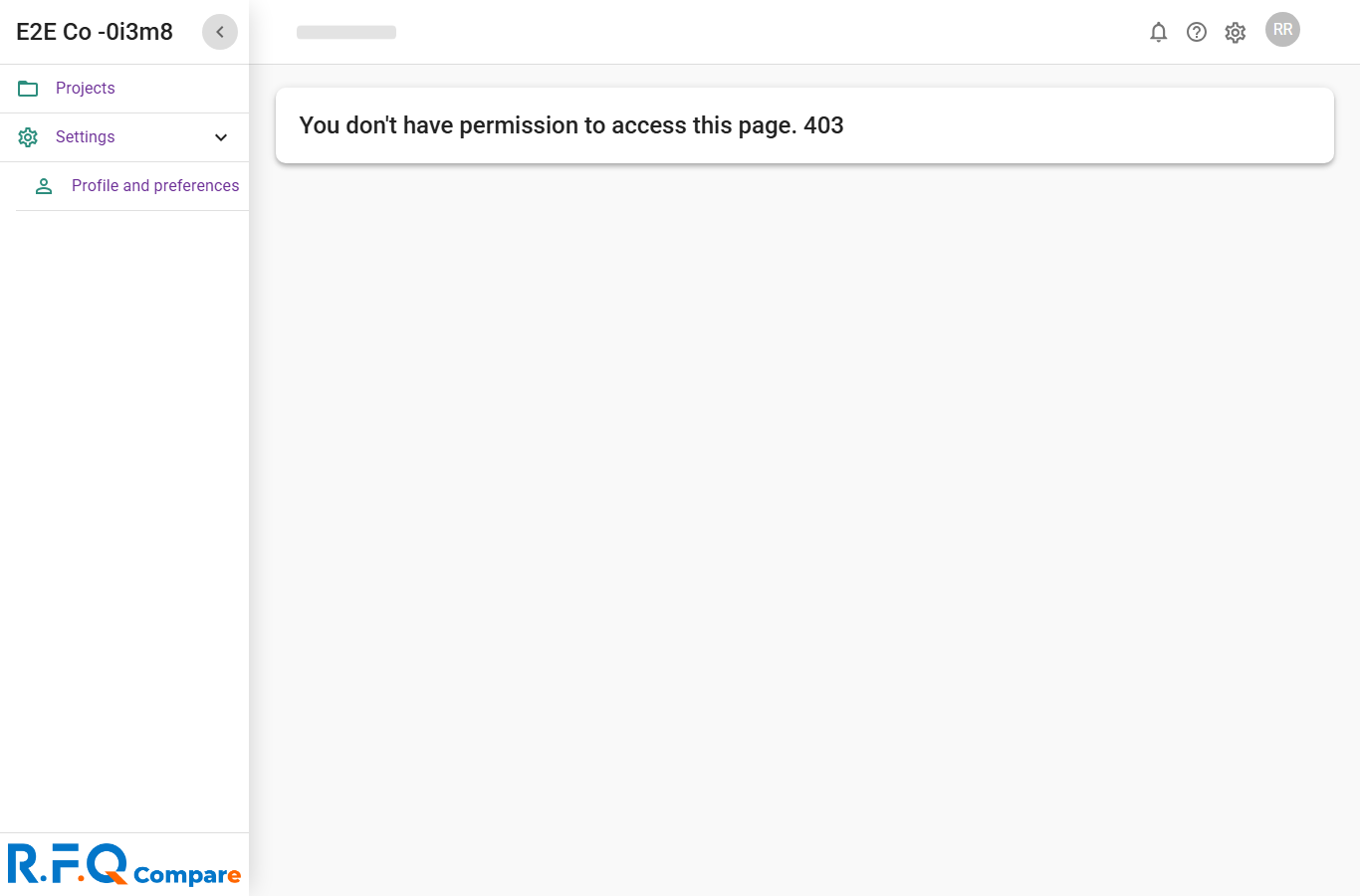
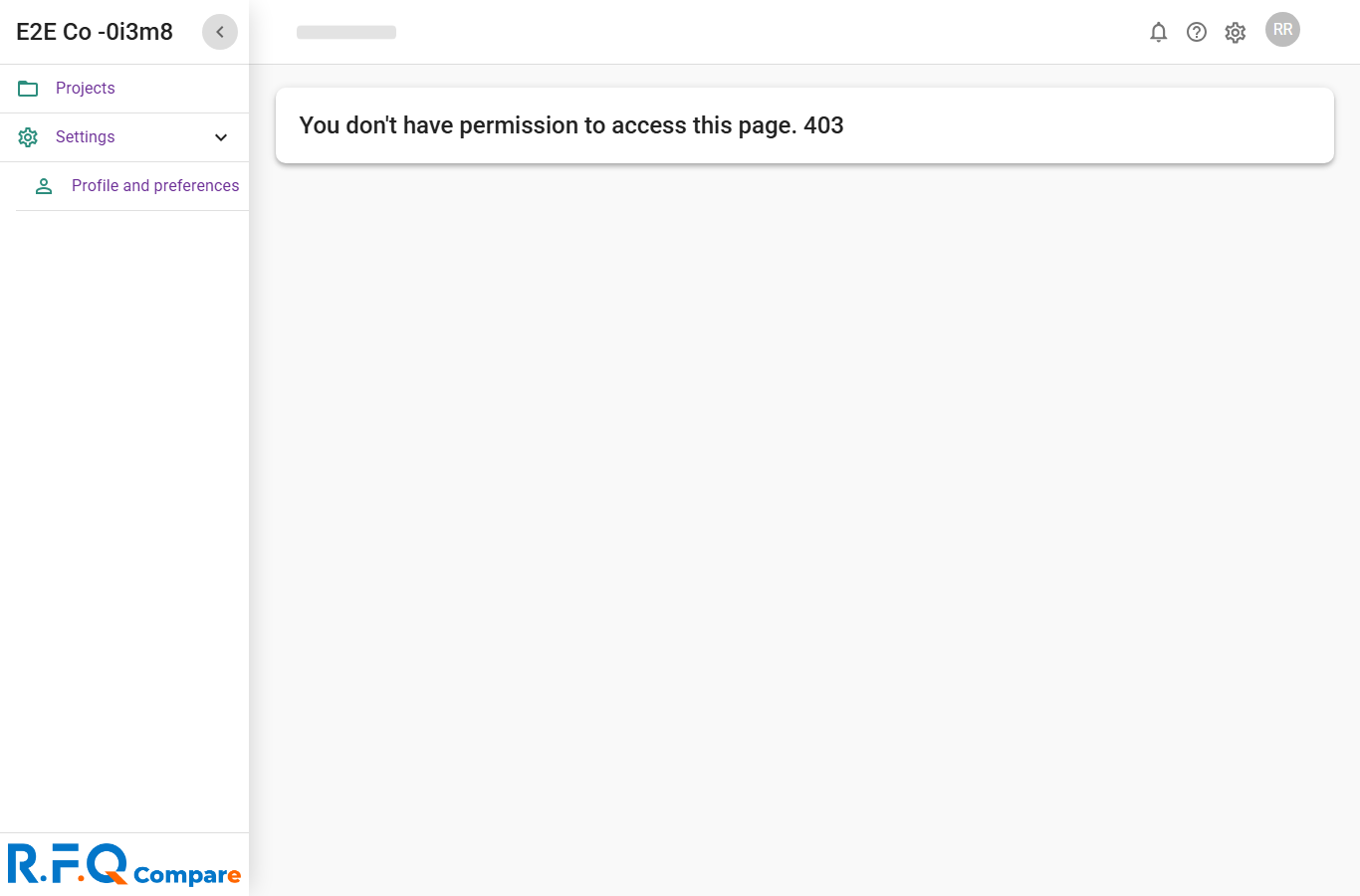
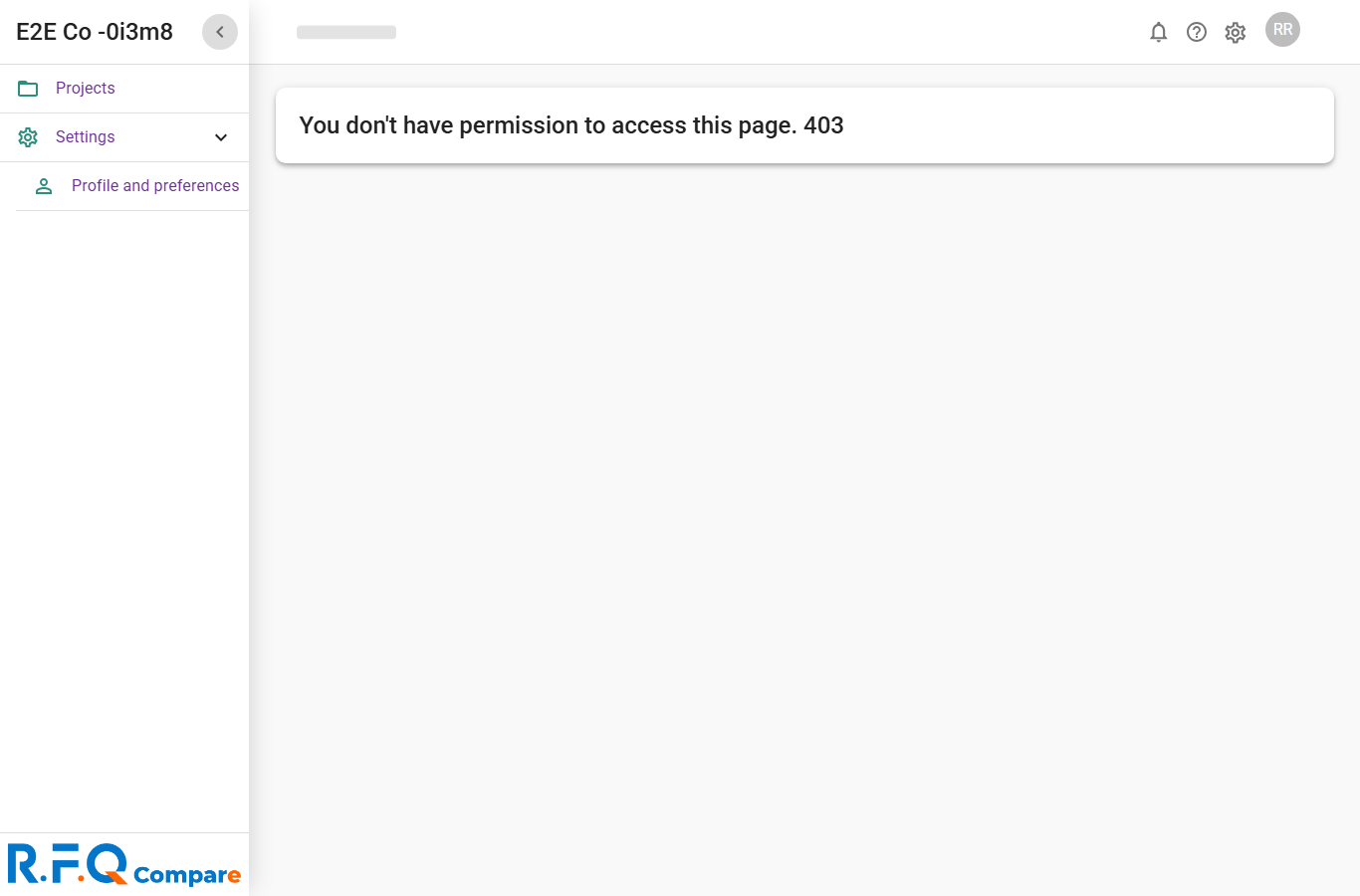
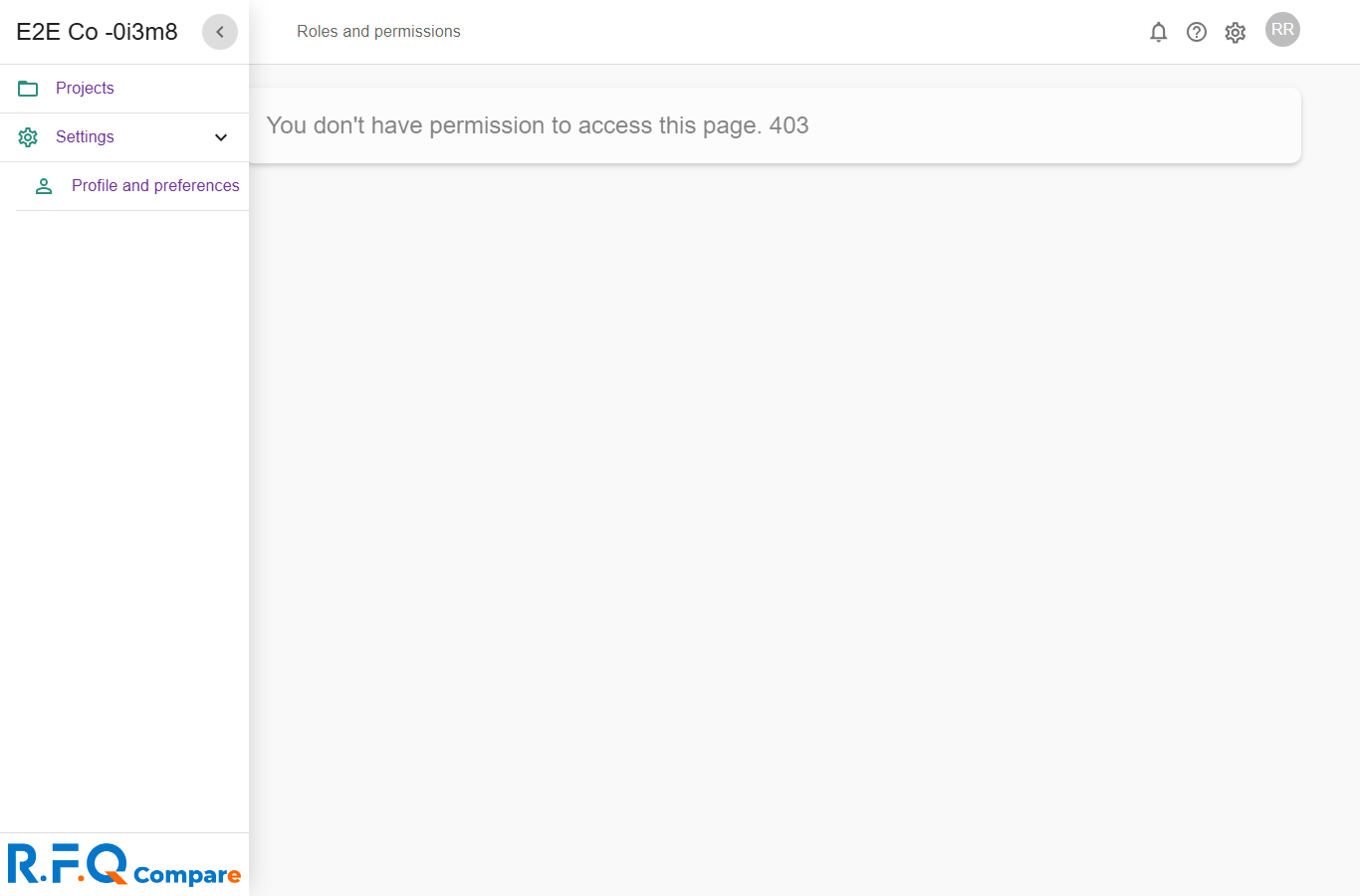
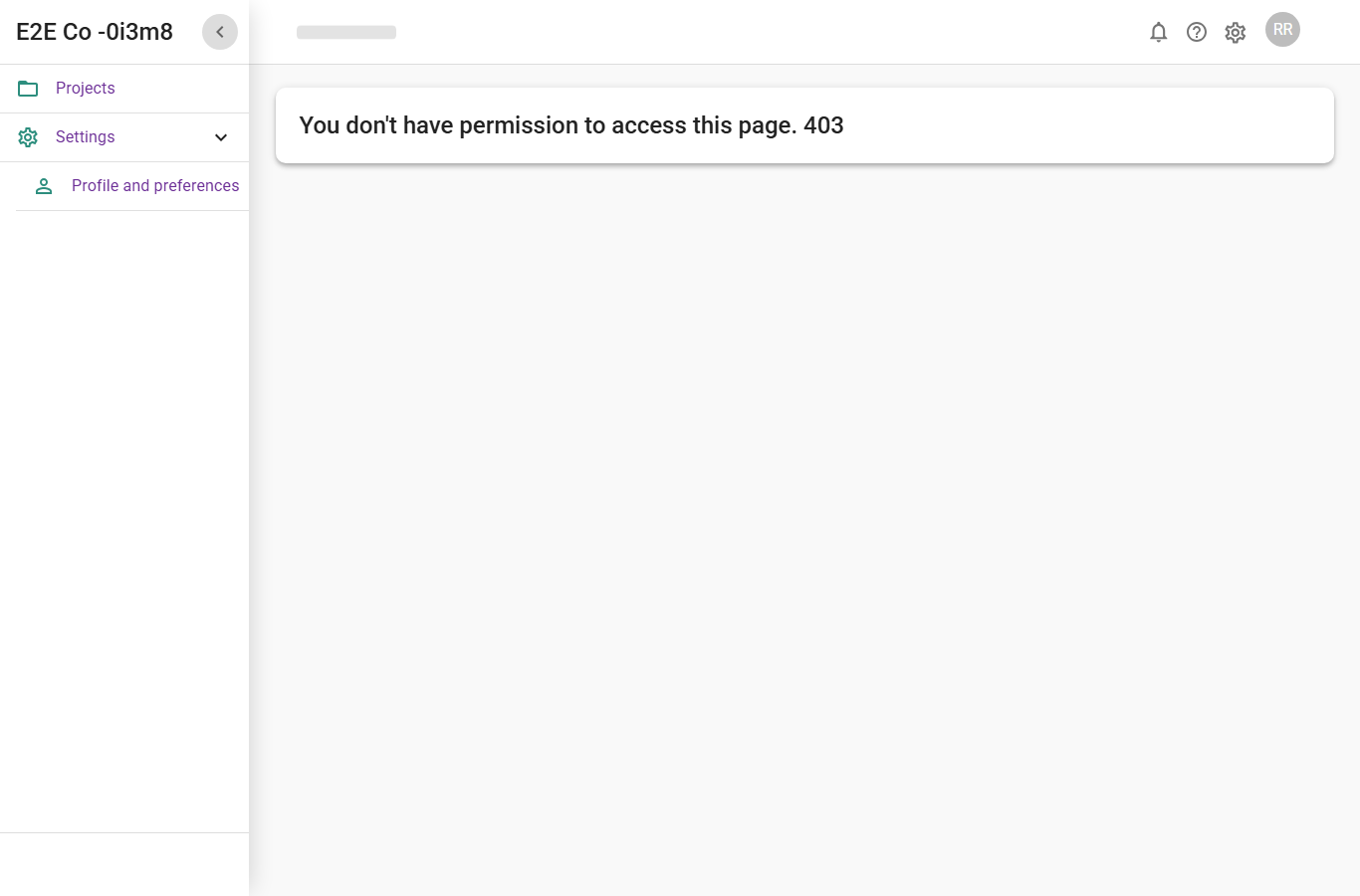
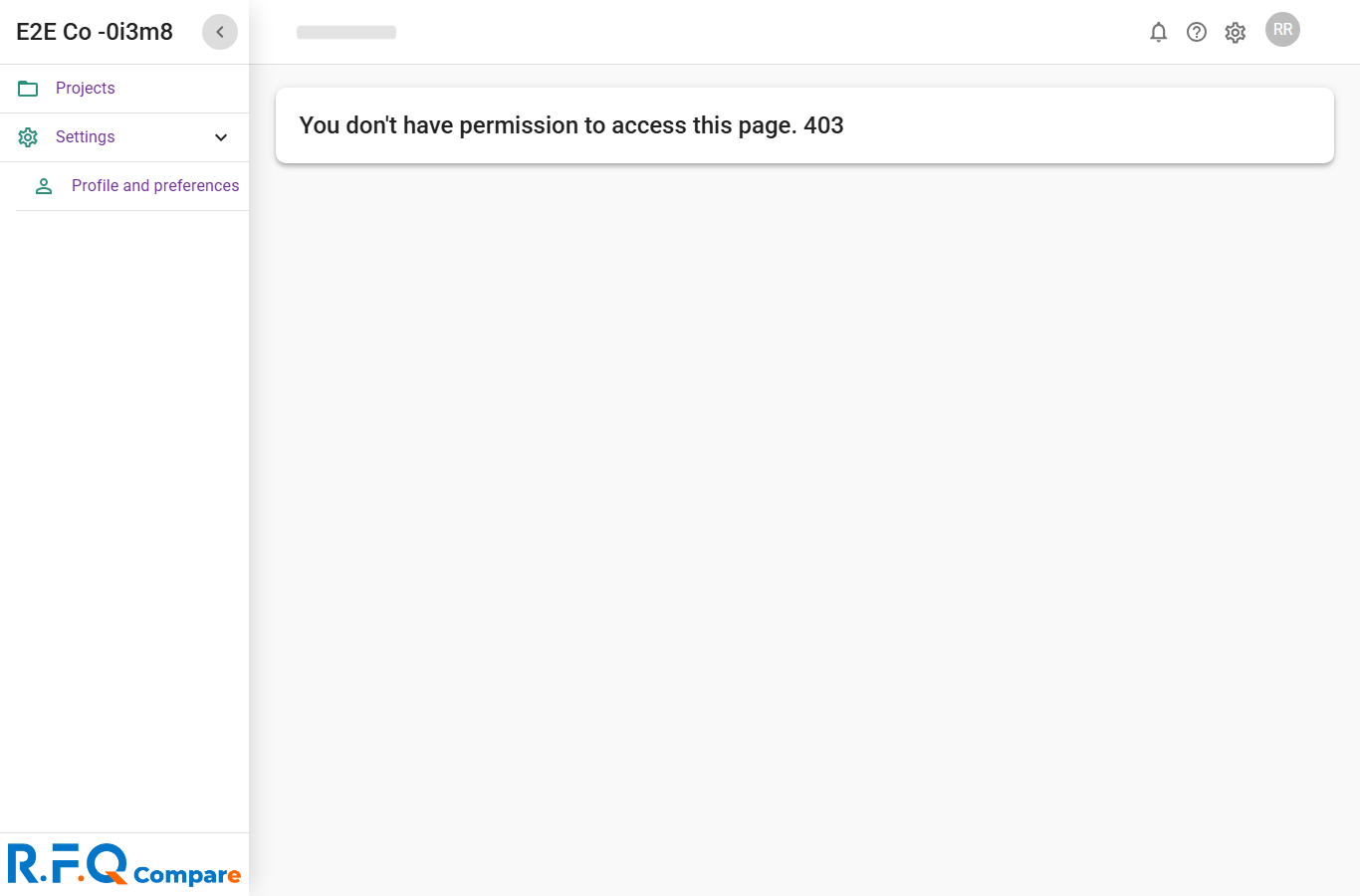
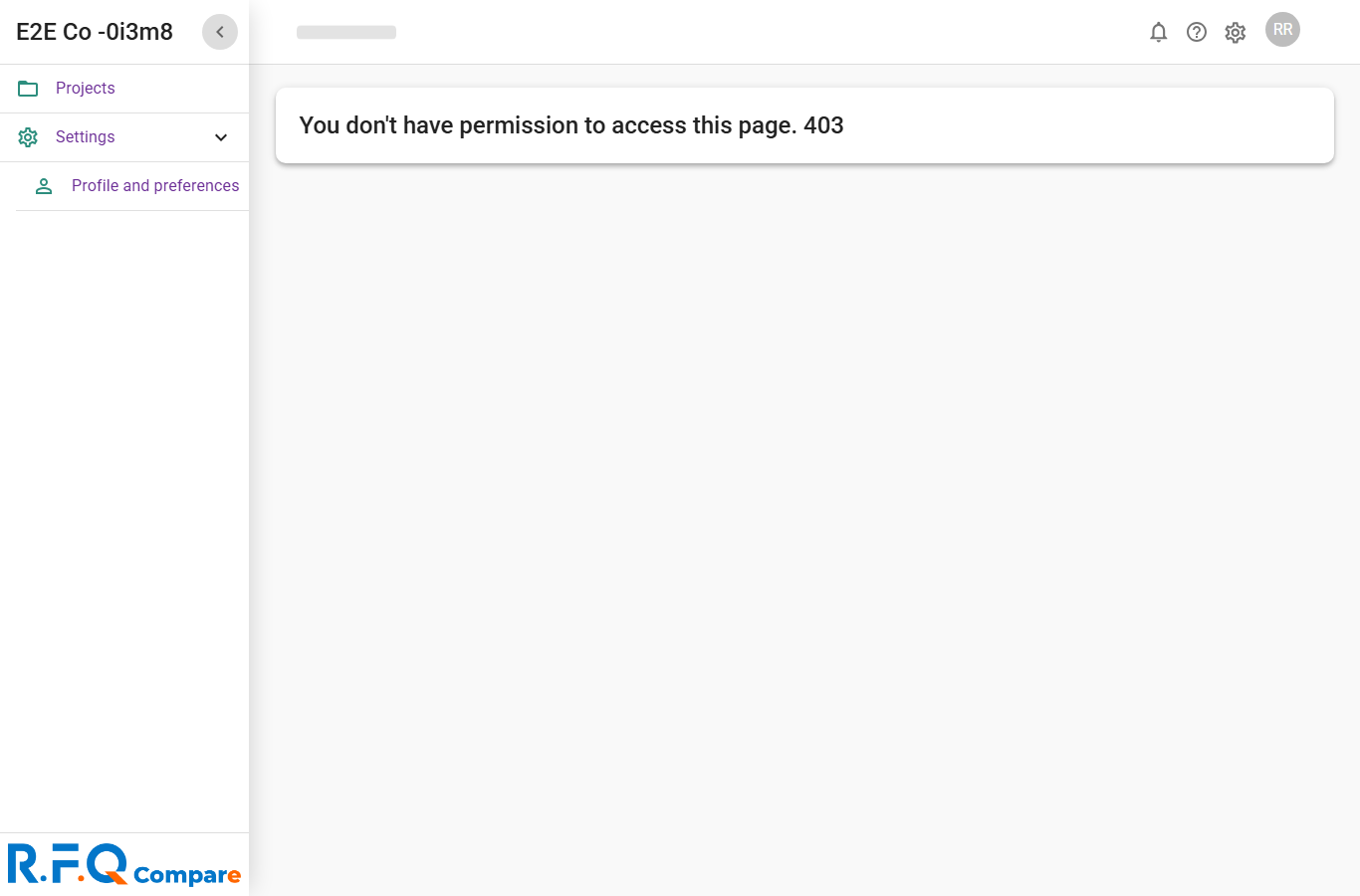
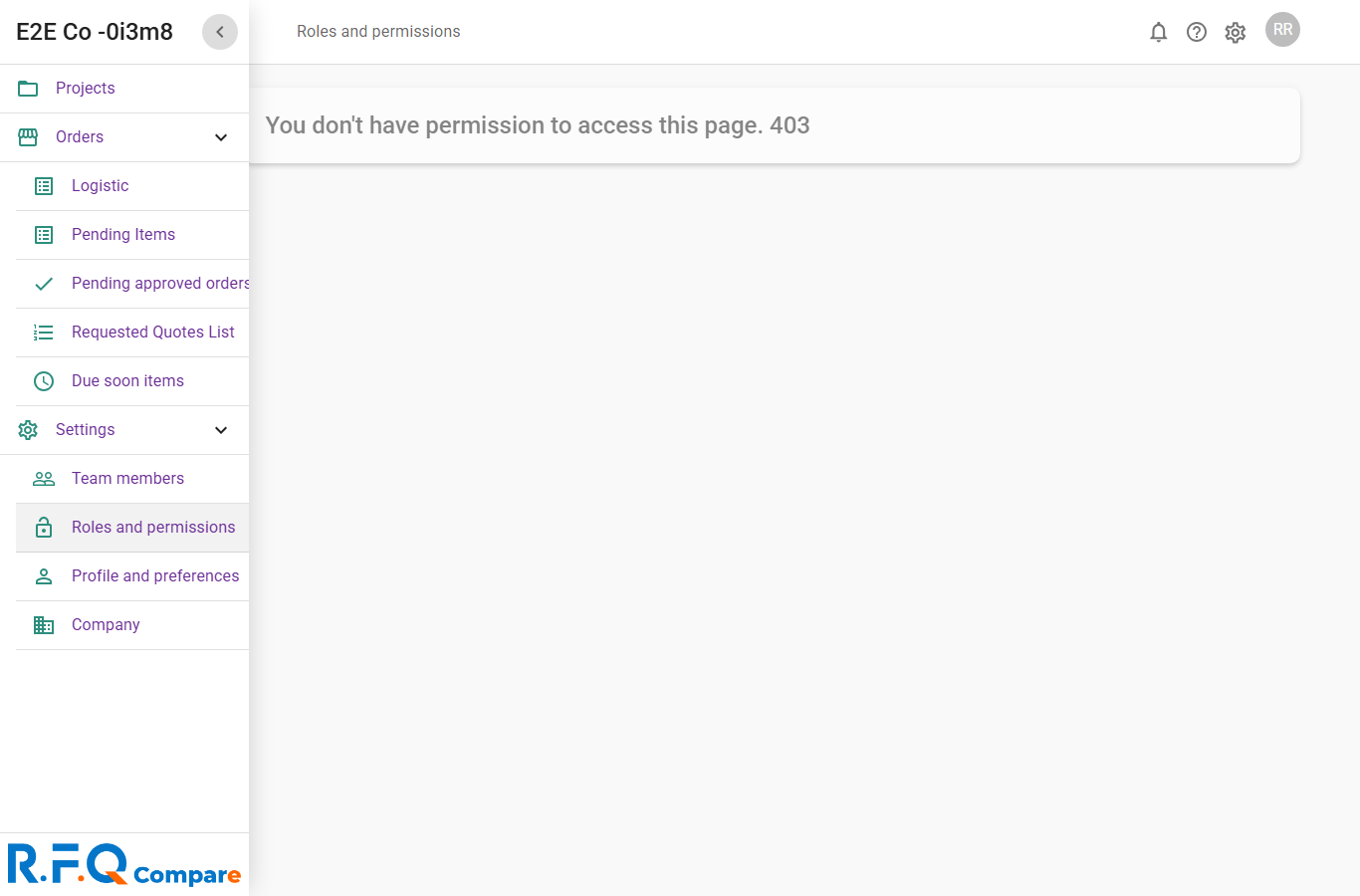
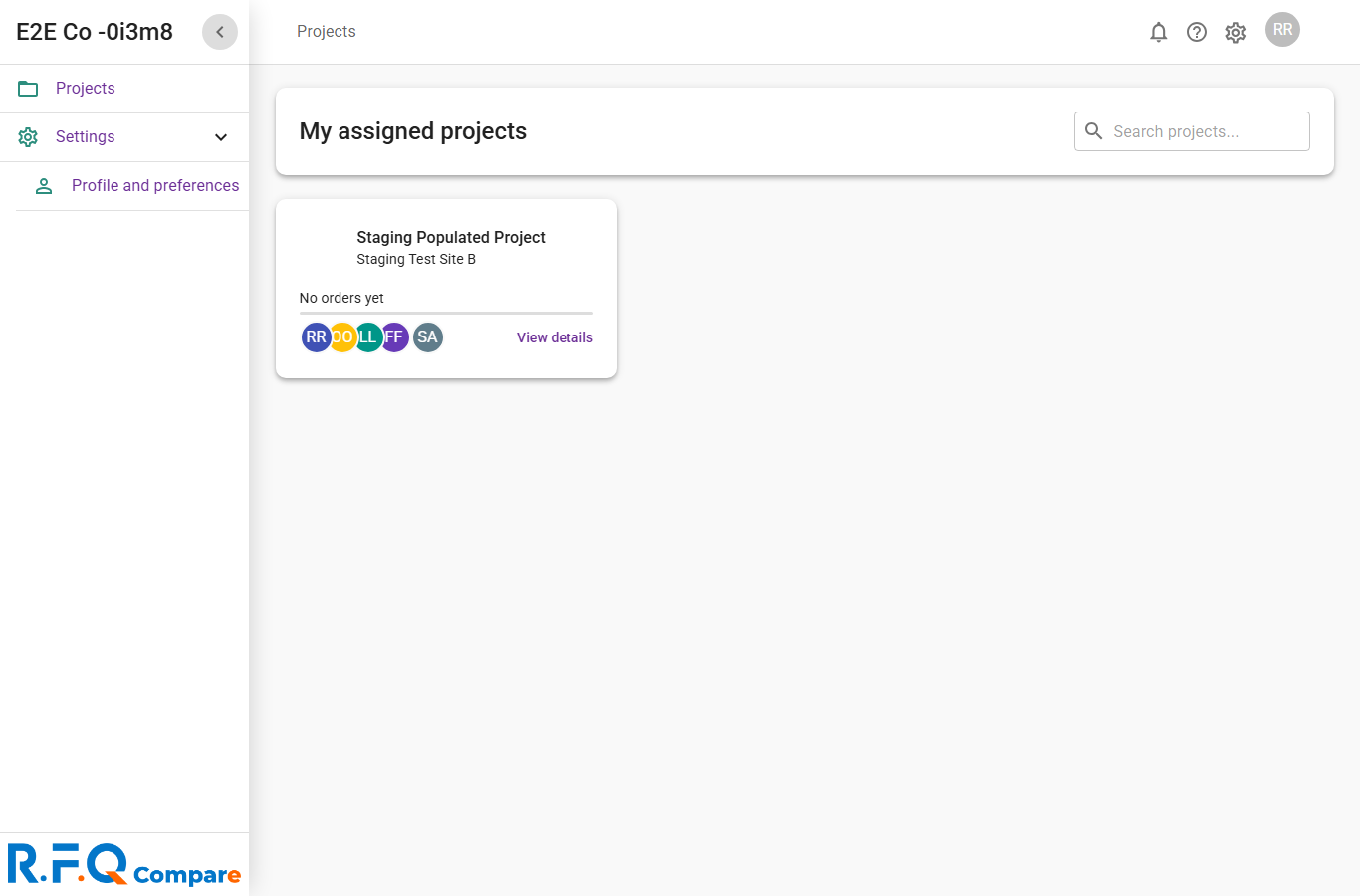
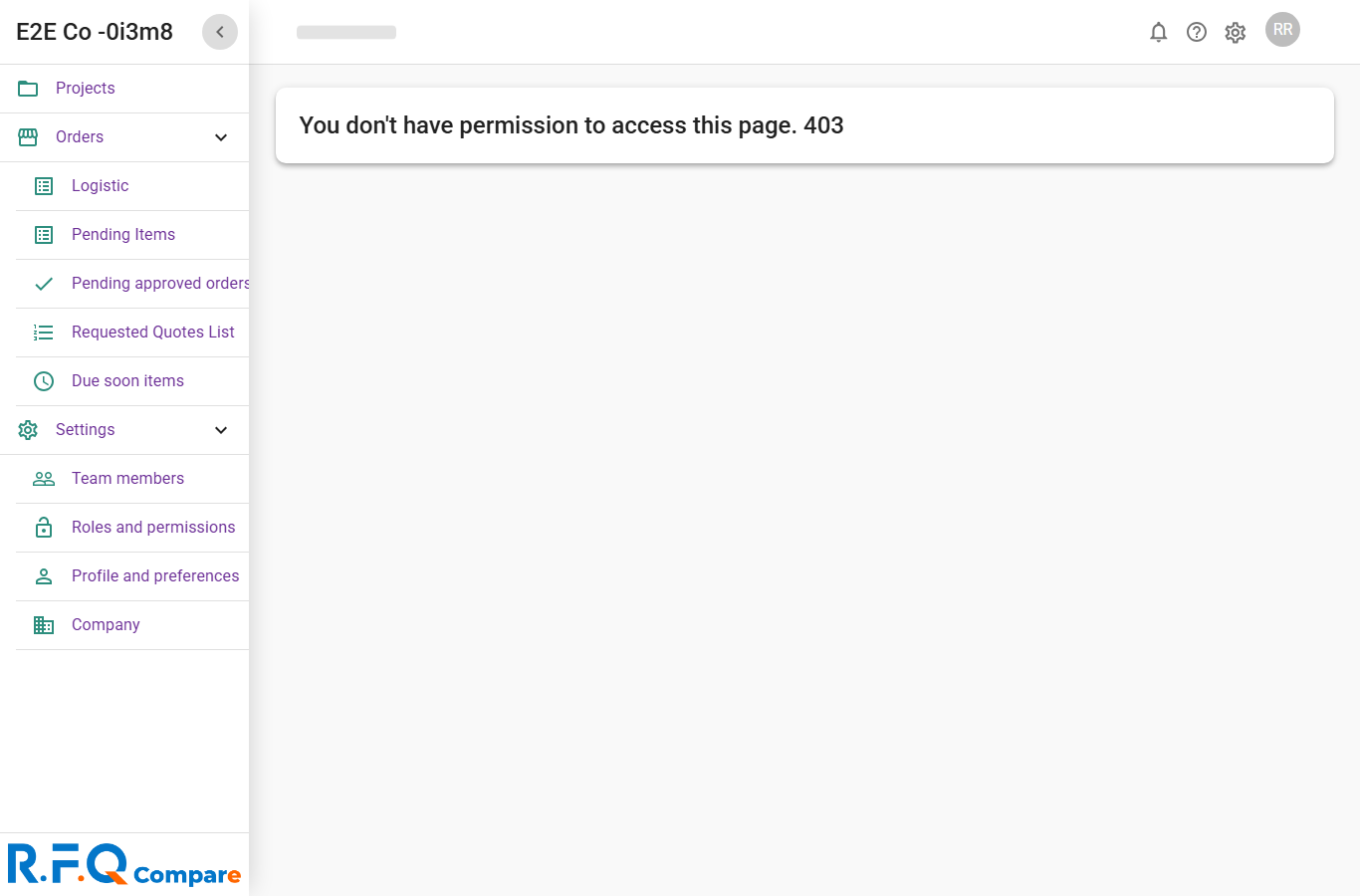
Captured against staging 2026-05-26. Click any shot to enlarge. Filenames preserved as captions. Many filenames prefixed rbac- / rbacv2- are role-access probes (the requester hitting restricted routes), and hardwait-* are perf-timing captures.

catalogs-catalogs-list.png
dashboard-rbac-admin-dashboard.png
dashboard.png
dashboard.png
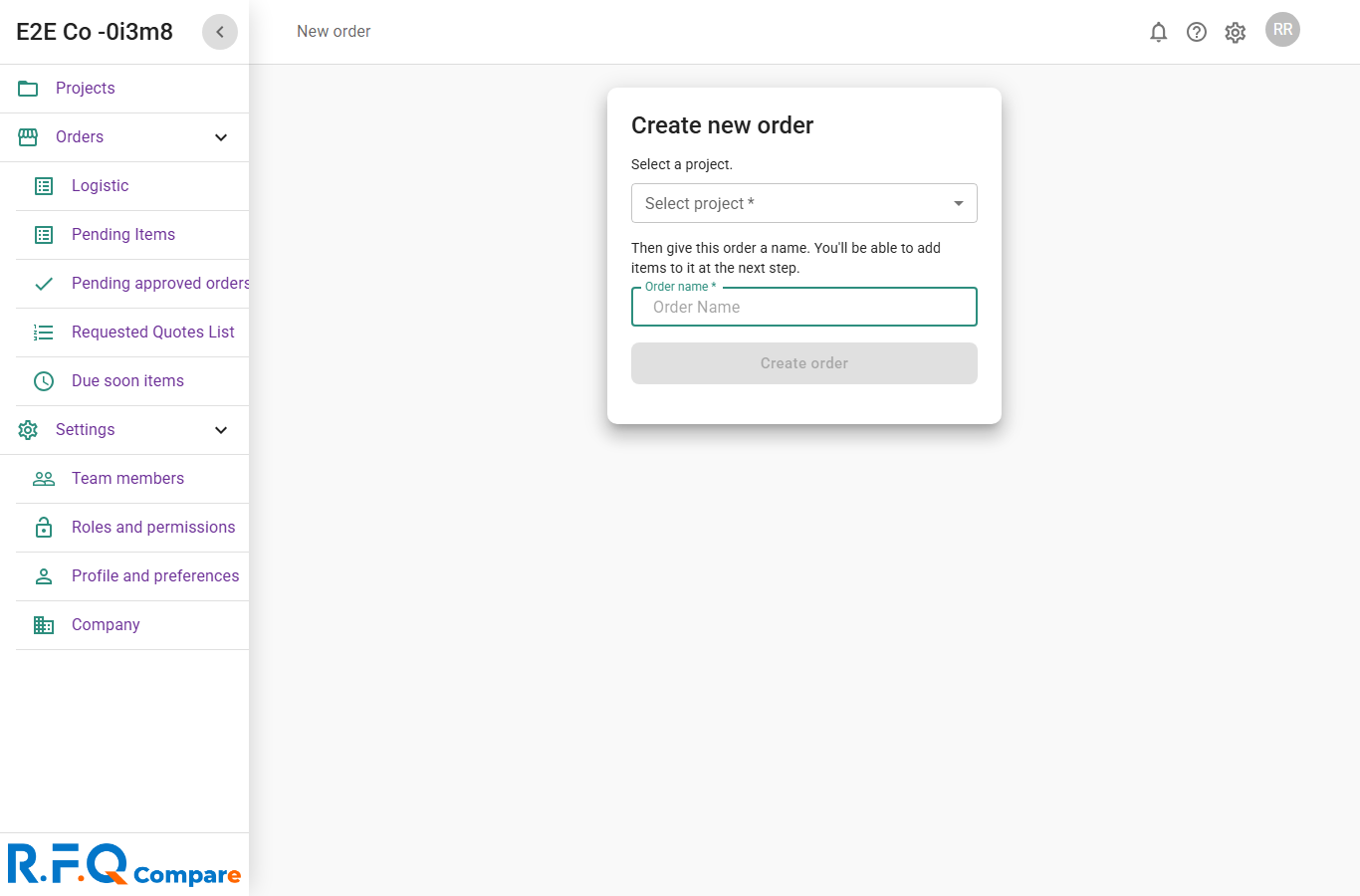
hardwait-requester-new-order-10s.png
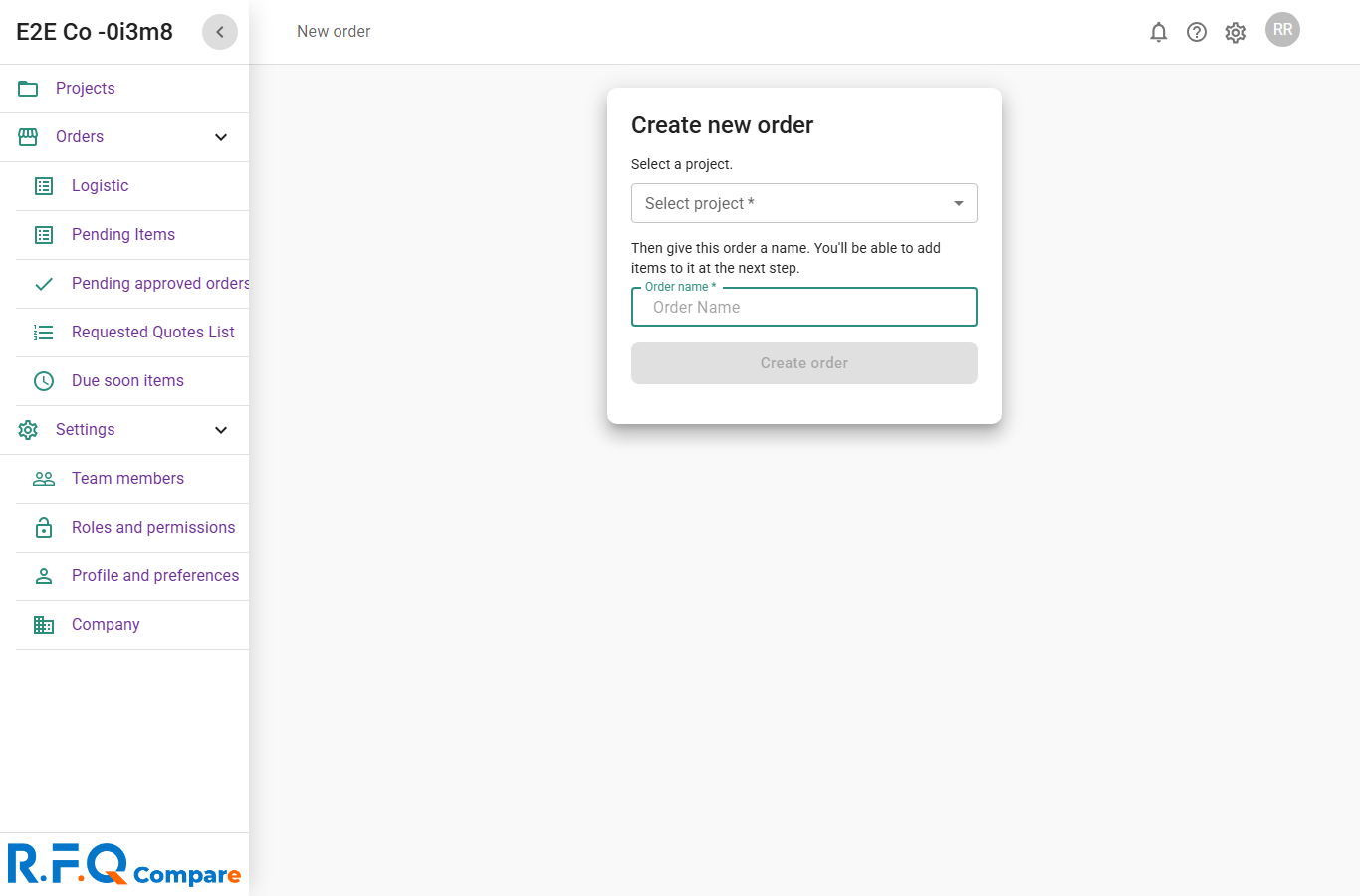
hardwait-requester-new-order-20s.png
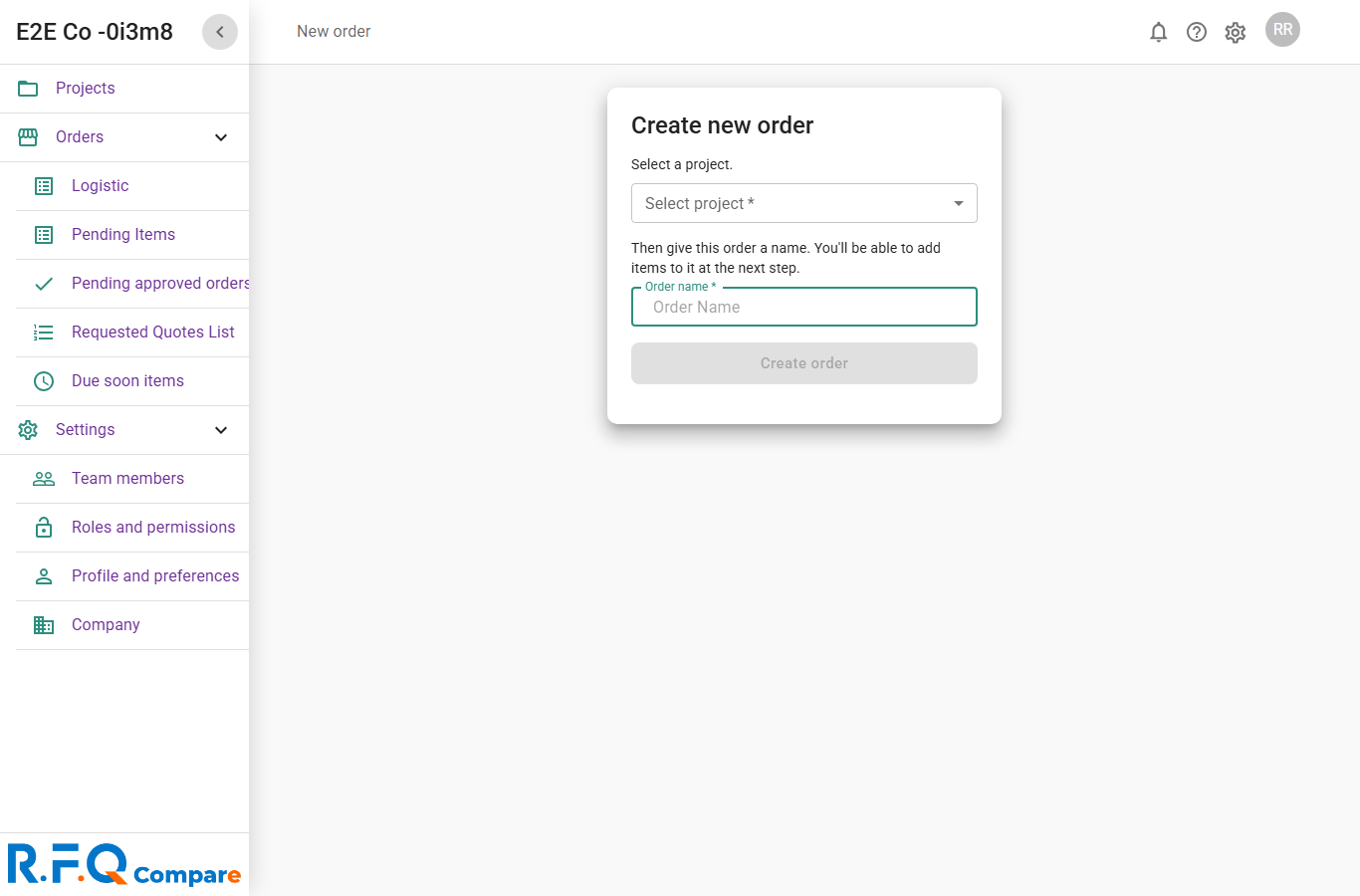
hardwait-requester-new-order-25s.png
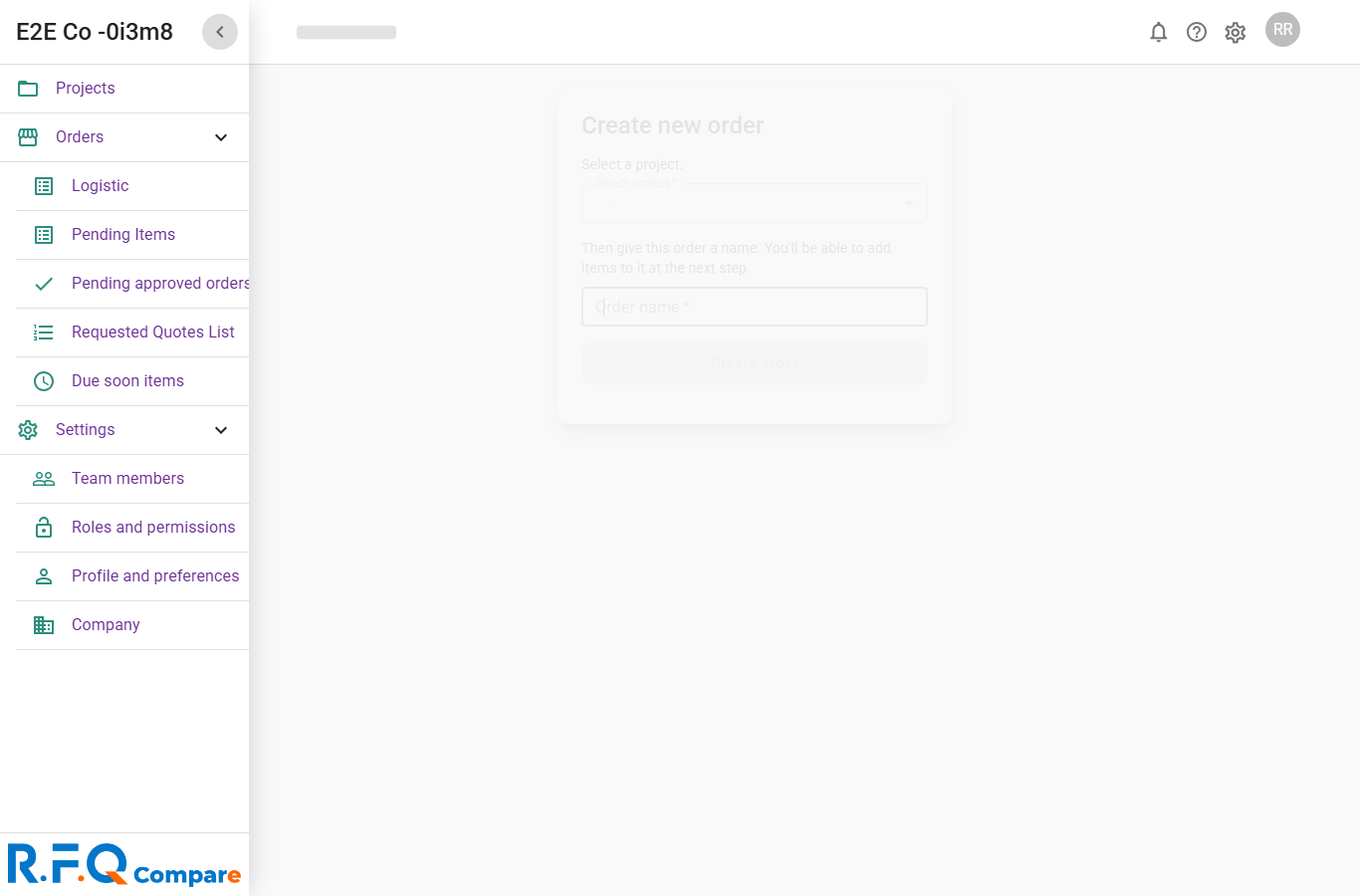
hardwait-requester-new-order-2s.png
hardwait-requester-new-order-5s.png
inventory-rbac-inventory.png
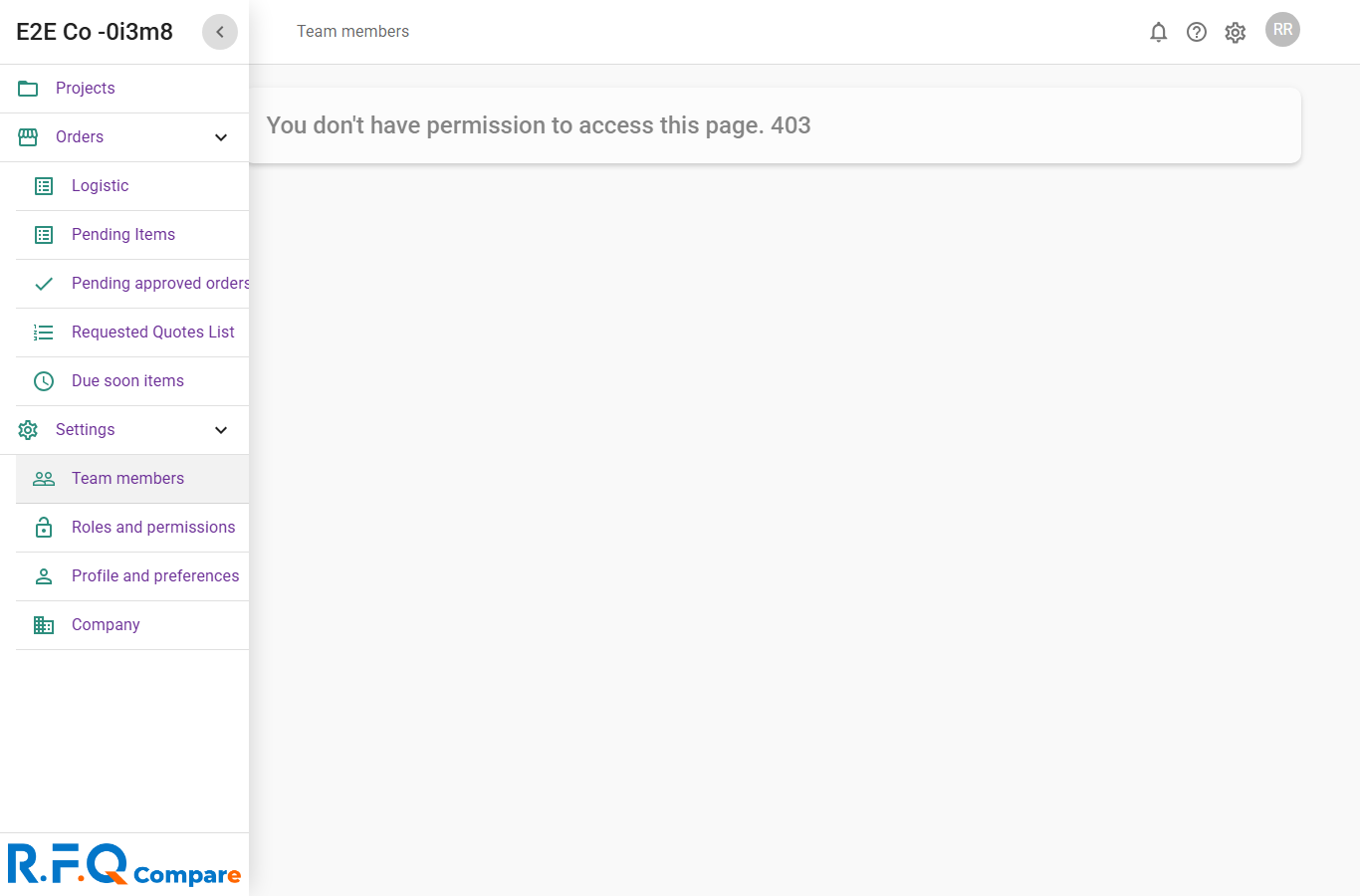
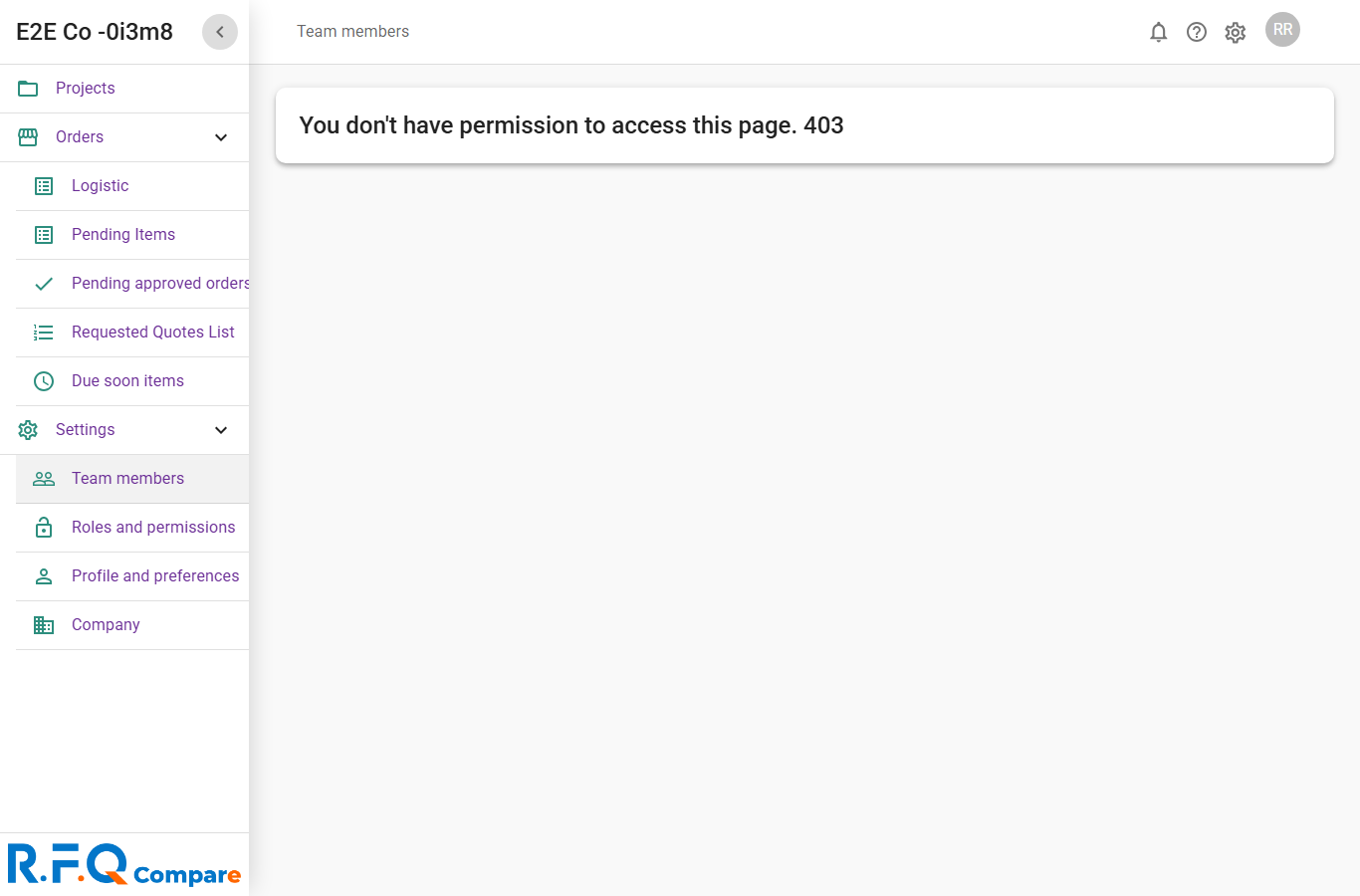
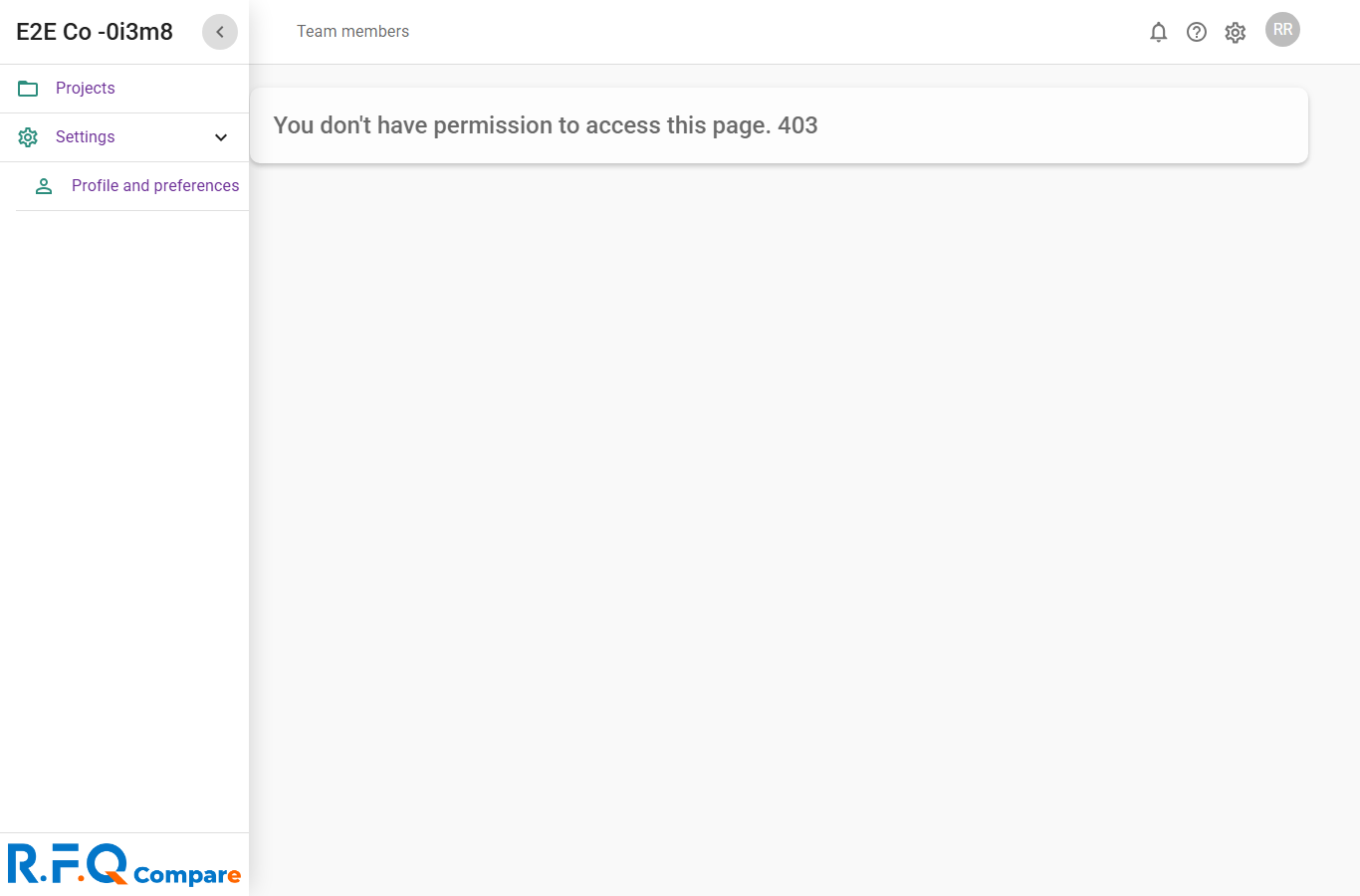
members-rbac-members.png
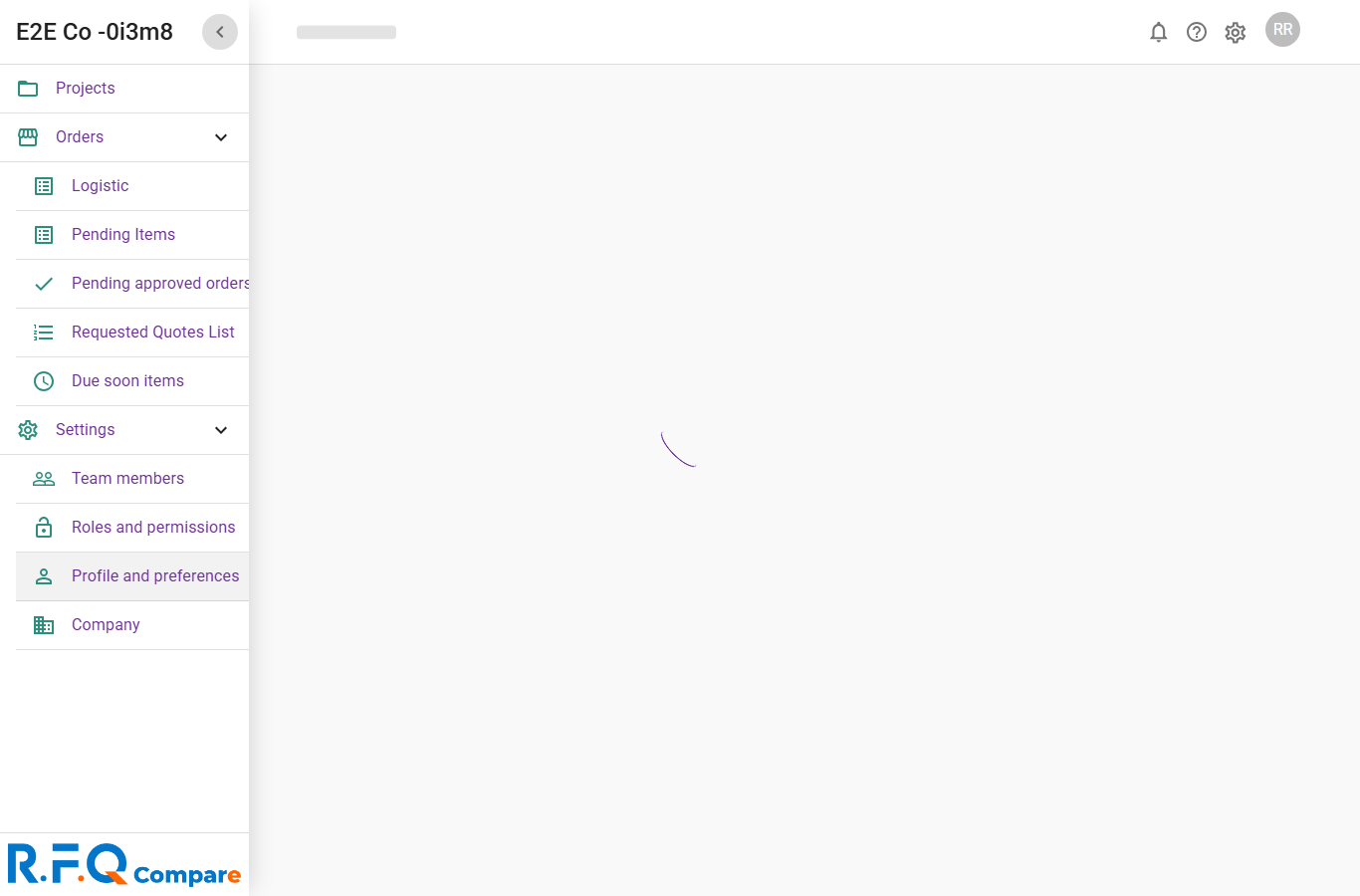
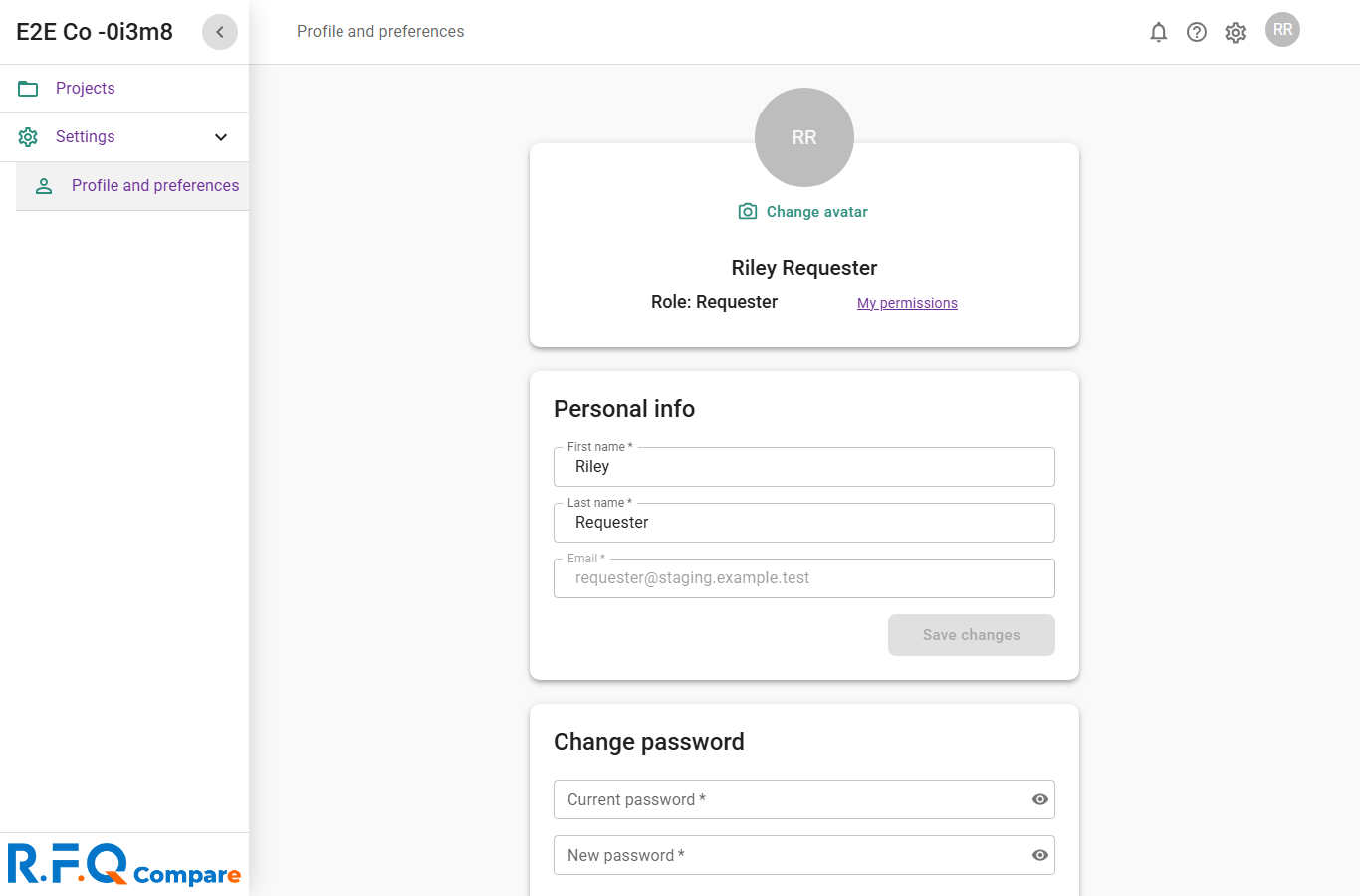
my-account-profile.png
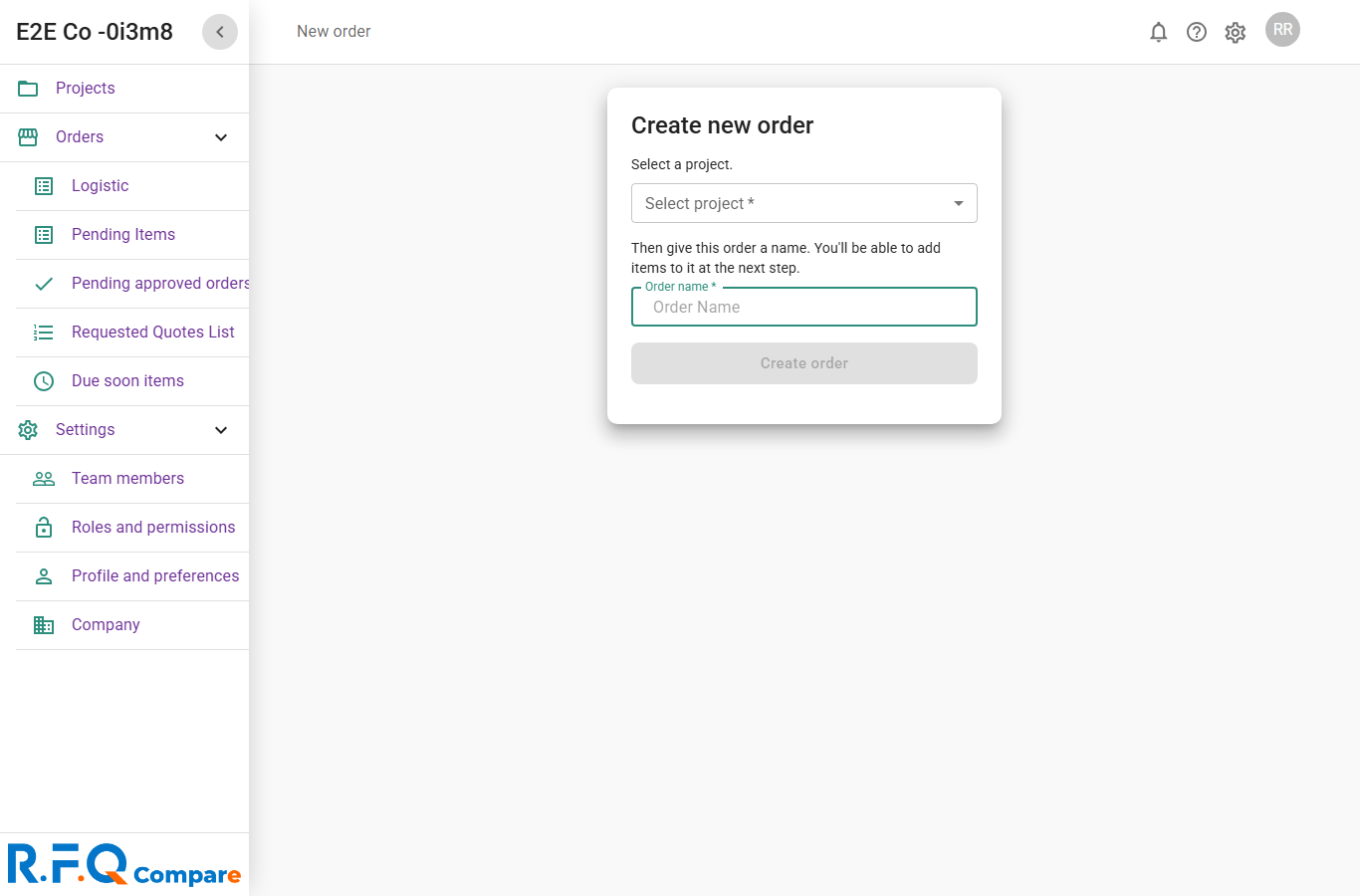
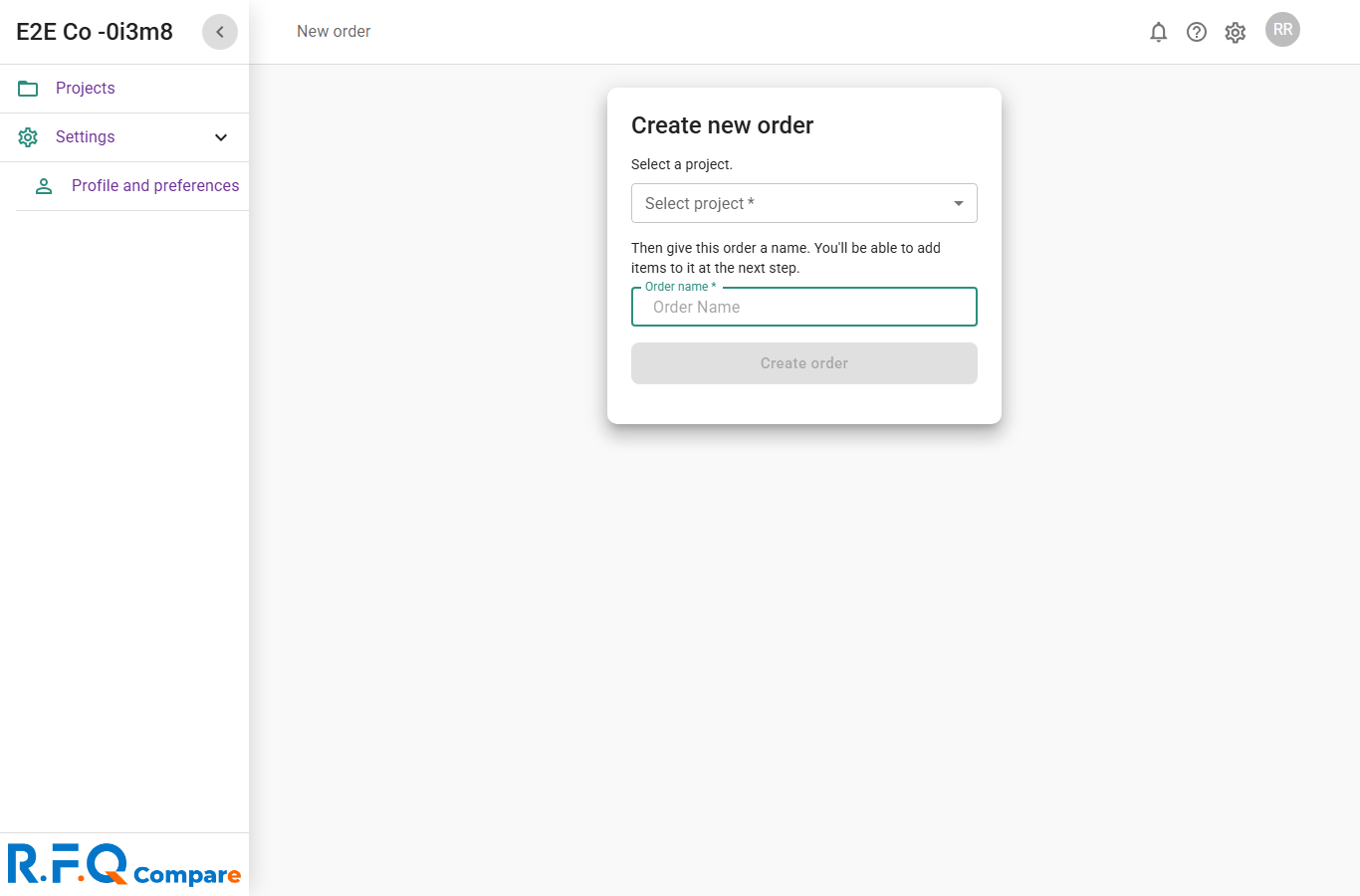
new-order-FIXED.png
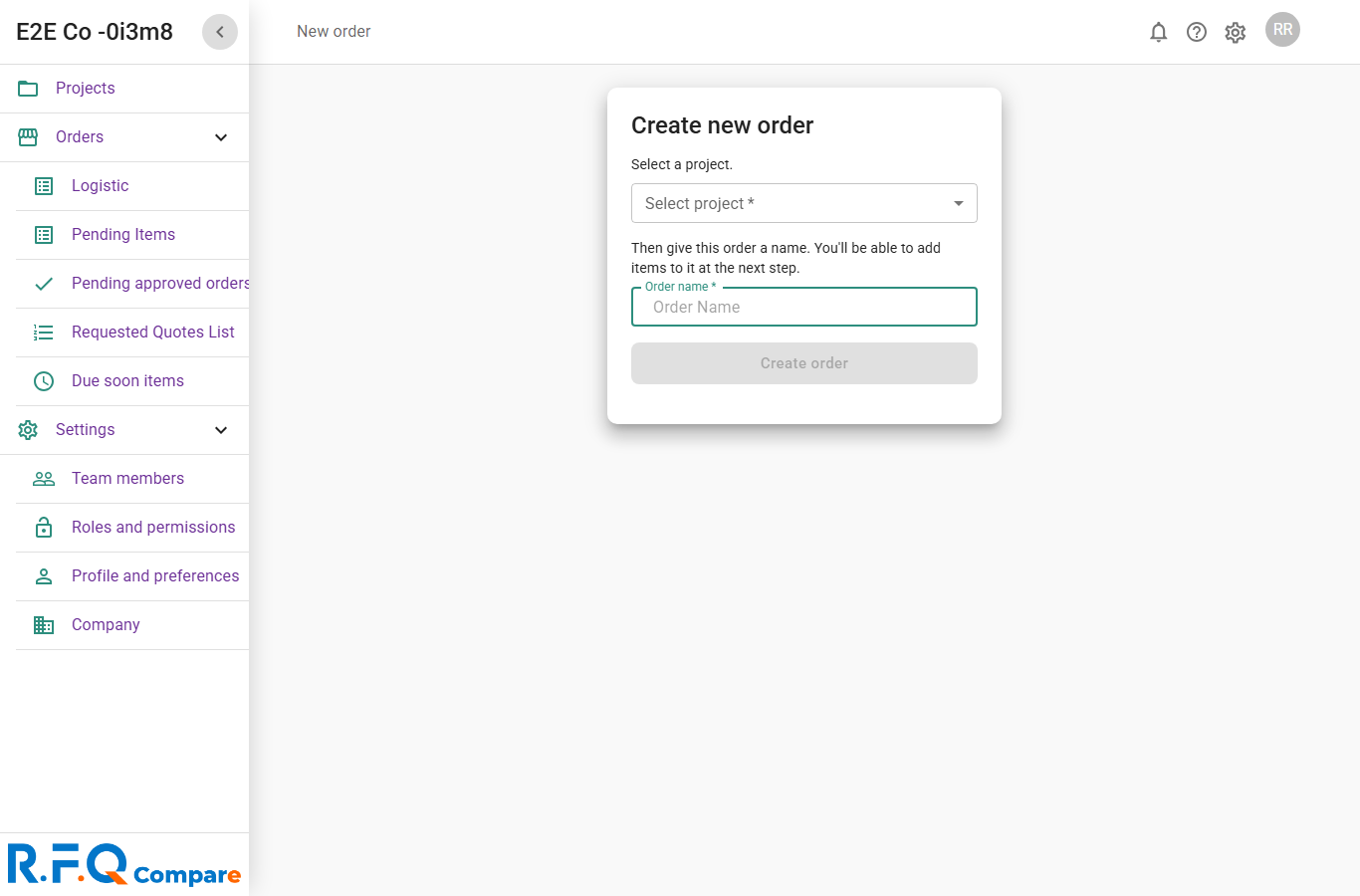
new-order-FIXED.png
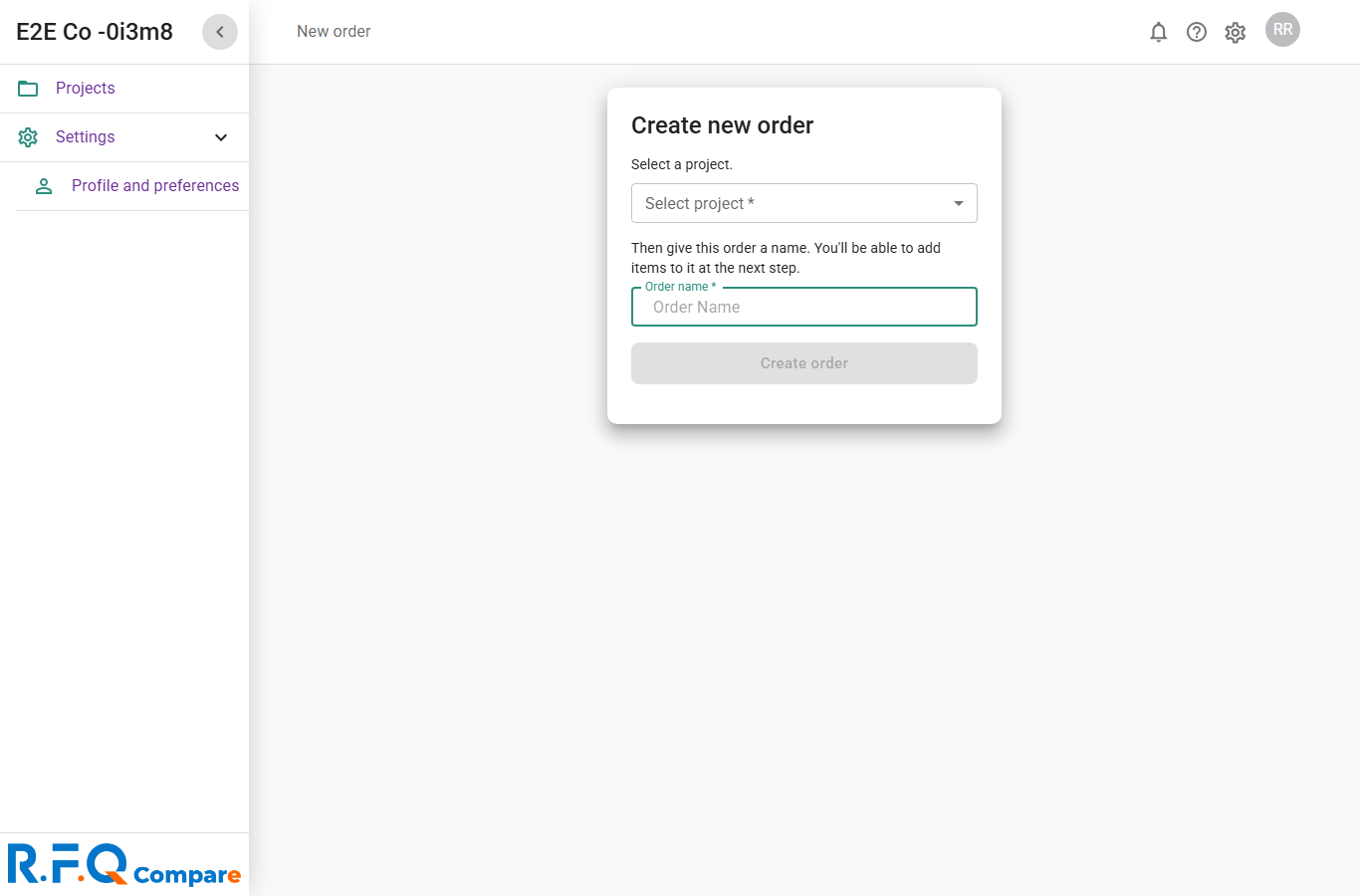
new-order-create-order-shortcut.png
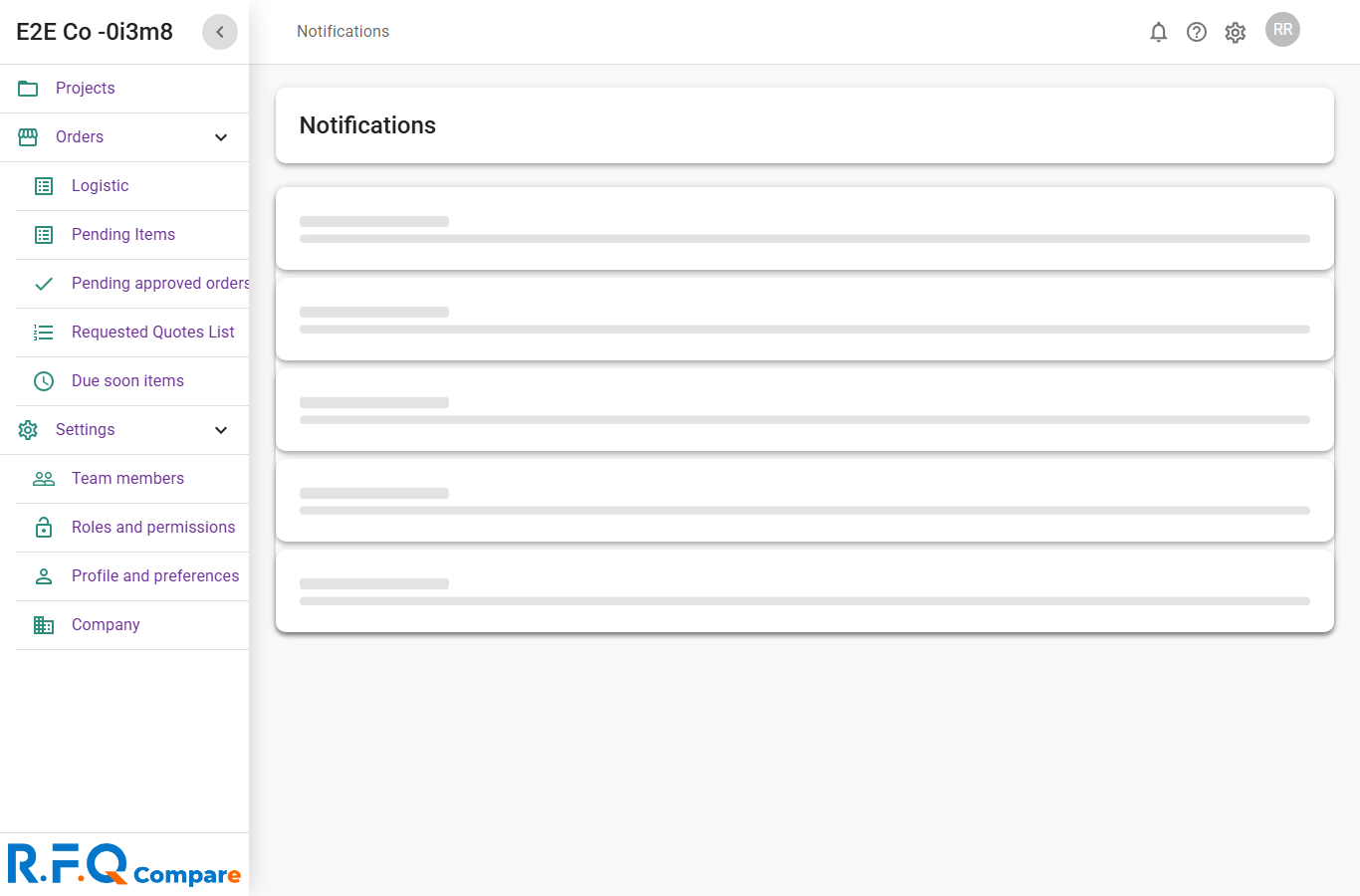
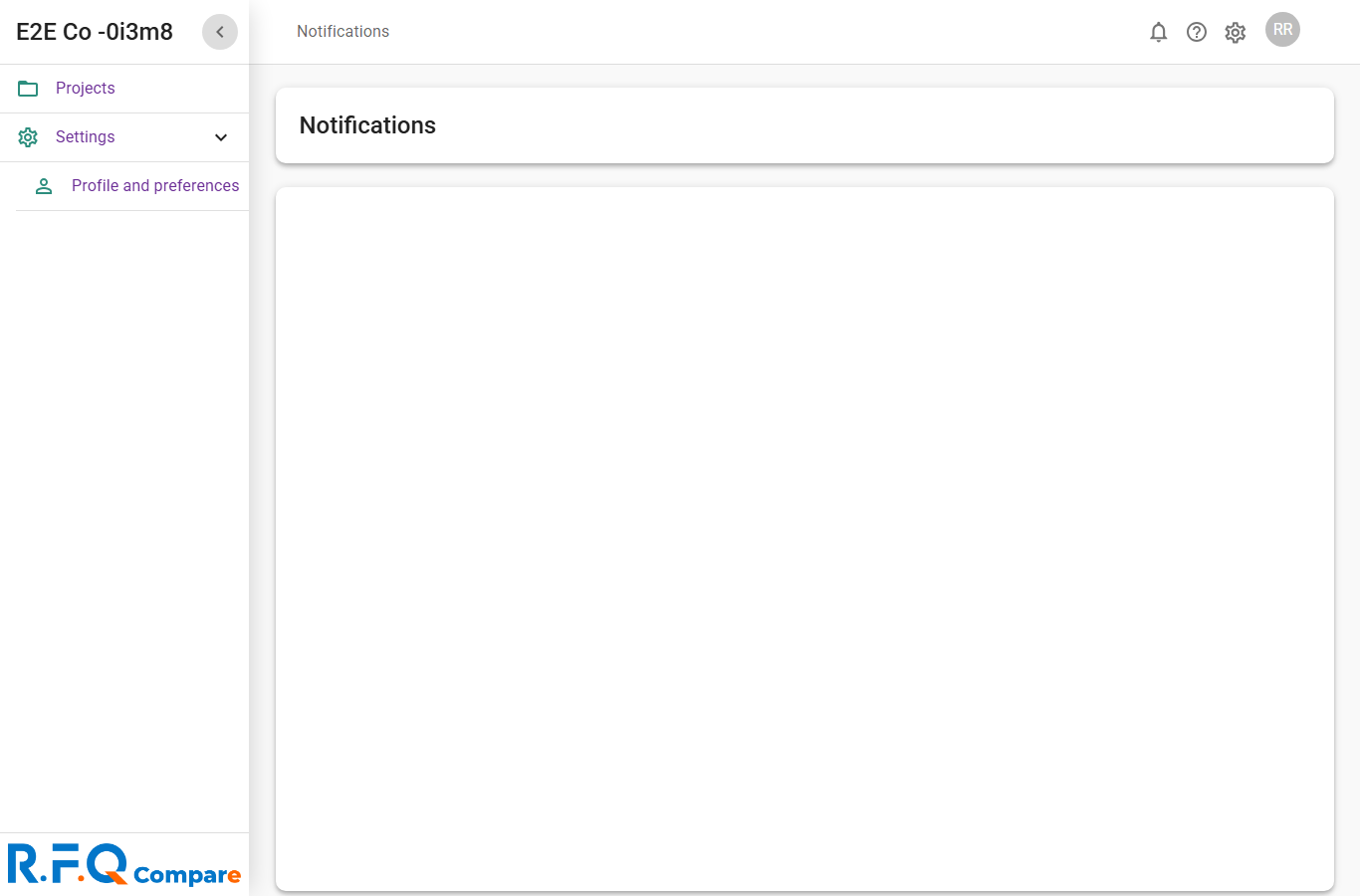
notifications-notifications.png
people-and-roles-rbac-people-and-roles-brief.png
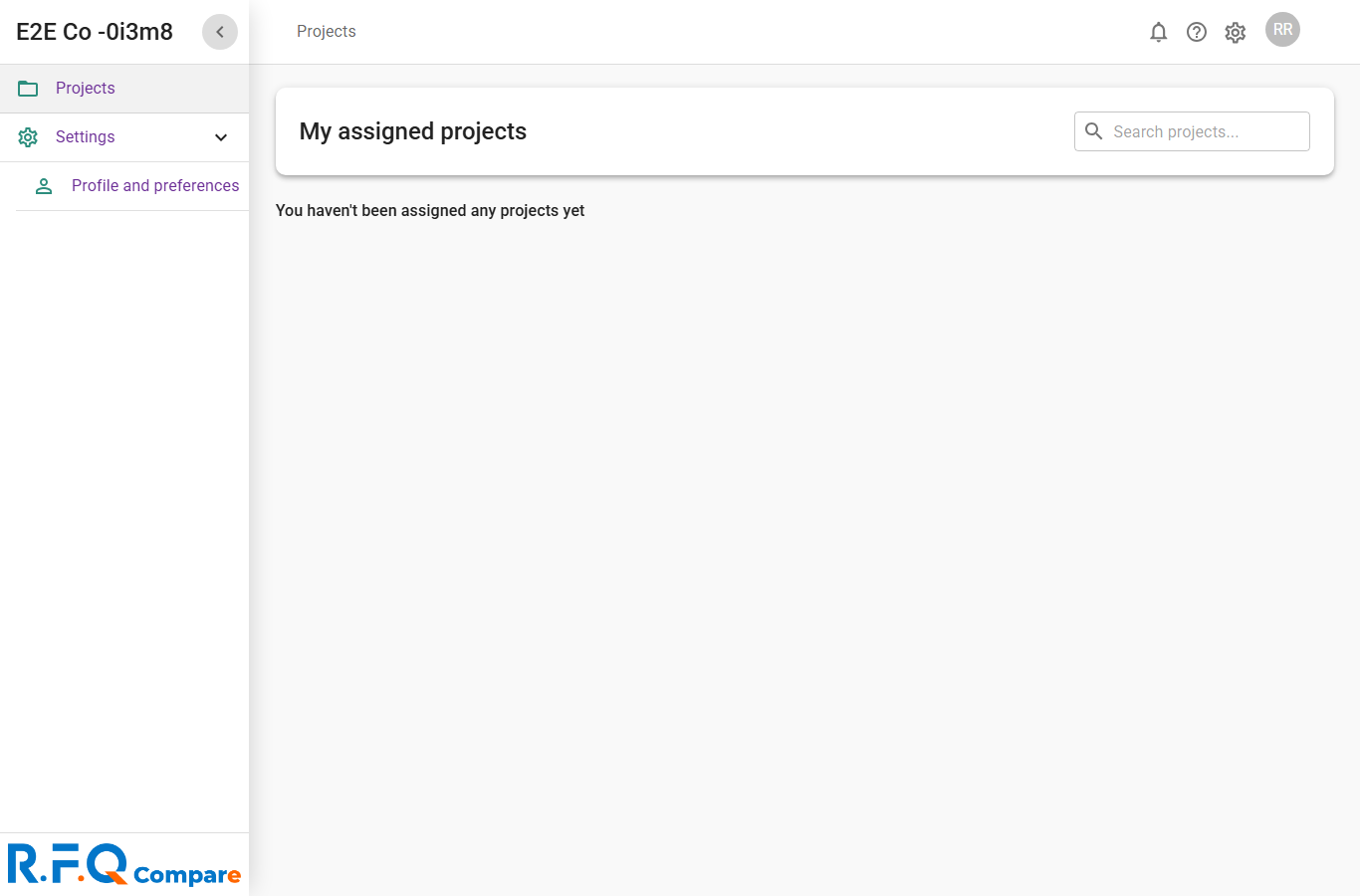
projects-rbac-projects.png
rbac-.png
rbac-.png
rbac-catalogs.png
rbac-catalogs.png
rbac-company-info.png
rbac-dashboard.png
rbac-dashboard.png
rbac-delivered.png
rbac-delivered.png
rbac-due-soon-items.png
rbac-emails.png
rbac-emails.png
rbac-inventory-confirm-delivery.png
rbac-inventory.png
rbac-inventory.png
rbac-locales.png
rbac-locales.png
rbac-members.png
rbac-members.png
rbac-my-account.png
rbac-my-account.png
rbac-new-order.png
rbac-new-order.png
rbac-notifications.png
rbac-pending-approve-orders.png
rbac-pending-items.png
rbac-projects.png
rbac-projects.png
rbac-quote-requests-list.png
rbac-roles.png
rbac-roles.png
rbac-stats-orders.png
rbac-stats-projects.png
rbac-stats.png
rbac-stats.png
rbac-suppliers.png
rbac-suppliers.png
rbac-to-collect-and-deliver.png
rbac-to-collect.png
rbac-to-collect.png
rbac-to-deliver.png
rbac-to-deliver.png
rbacv2-.png
rbacv2-.png
rbacv2-catalogs.png
rbacv2-catalogs.png
rbacv2-company-info.png
rbacv2-dashboard.png
rbacv2-delivered.png
rbacv2-due-soon-items.png
rbacv2-emails.png
rbacv2-emails.png
rbacv2-inventory-confirm-delivery.png
rbacv2-inventory.png
rbacv2-locales.png
rbacv2-locales.png
rbacv2-members.png
rbacv2-members.png
rbacv2-my-account.png
rbacv2-new-order.png
rbacv2-notifications.png
rbacv2-pending-approve-orders.png
rbacv2-pending-items.png
rbacv2-projects.png
rbacv2-projects.png
rbacv2-quote-requests-list.png
rbacv2-roles.png
rbacv2-roles.png
rbacv2-stats-orders.png
rbacv2-stats-projects.png
rbacv2-stats.png
rbacv2-stats.png
rbacv2-suppliers.png
rbacv2-to-collect-and-deliver.png
rbacv2-to-collect.png
rbacv2-to-deliver.png
roles-rbac-roles.png
sidebar-FIXED.png
sidebar-FIXED.png
stats-rbac-stats.png
suppliers-rbac-suppliers.png